














































































































































































Enode.vn – Website cung cấp Cloud VPS và Proxy chất lượng cao, tối ưu cho doanh nghiệp thương mại điện tử. Đội ngũ Enode cam kết mang đến giải pháp hạ tầng mạnh mẽ, ổn định và bảo mật, giúp bạn phát triển bền vững trong thế giới số.

Check port VPS Windows/ Linux siêu đơn giản cho người mới
Khi sử dụng VPS để chạy website, tool hay ứng dụng, tình trạng lỗi kết nối xảy ra khá thường xuyên. Một trong những nguyên nhân phổ biến nhất là port VPS bị chặn hoặc chưa mở. Vì vậy, việc check port VPS giúp bạn biết cổng nào đang hoạt động và cổng nào đang […]
-

Check port VPS Windows Linux
Khi sử dụng VPS để chạy website, tool hay ứng dụng, tình trạng lỗi kết nối xảy ra khá thường xuyên. Một trong những nguyên nhân phổ biến nhất là port VPS bị chặn hoặc chưa mở. Vì vậy, việc check port VPS giúp bạn biết cổng nào đang hoạt động và cổng nào đang bị khóa. Đây là bước quan trọng để khắc phục lỗi dịch vụ không chạy hoặc không truy cập được. Bài viết này sẽ hướng dẫn bạn kiểm tra port VPS nhanh, đơn giản và chính xác nhất cho người mới.
Port VPS là gì?
Port VPS (cổng mạng của VPS) là một “điểm giao tiếp” để dữ liệu đi vào và đi ra khỏi máy chủ ảo. Mỗi dịch vụ chạy trên VPS đều cần một port riêng để hoạt động, giống như mỗi căn nhà phải có một cửa ra vào. Khi bạn truy cập website, kết nối SSH, chạy API, bot, tool hay game server, tất cả đều phải thông qua một port nhất định. Nếu port đó bị chặn, bị đóng hoặc không được cấu hình đúng, dịch vụ sẽ không thể hoạt động dù VPS vẫn chạy bình thường.
Trên VPS sẽ có hàng nghìn port, được đánh số từ 0 đến 65535. Trong đó, một số port được sử dụng phổ biến như:
- Port 22: dùng cho SSH
- Port 80: HTTP – website
- Port 443: HTTPS – website bảo mật
- Port 3306: MySQL
- Port 8080, 3000, 5000: thường dùng cho ứng dụng web
- Port 25565: Minecraft server
Port có hai trạng thái chính:
- Open (mở): cho phép truy cập.
- Closed (đóng): chặn truy cập từ bên ngoài.
Việc quản lý port thường liên quan đến firewall như UFW, Firewalld, iptables, hoặc firewall của chính nhà cung cấp VPS. Nếu firewall chặn port, dịch vụ tương ứng cũng bị chặn theo.
Dấu hiệu cho thấy VPS bị chặn port
Dấu hiệu cho thấy VPS bị chặn port thường khá rõ ràng nhưng người mới dùng lại hay nhầm với lỗi cấu hình hoặc lỗi dịch vụ. Một trong những dấu hiệu phổ biến nhất là website hoặc ứng dụng trên VPS không thể truy cập dù máy chủ vẫn chạy bình thường. Khi mở trang, trình duyệt thường hiện thông báo như “Connection timed out”, “Refused connection” hoặc “Can’t reach this site”, báo hiệu port đang dùng không phản hồi.
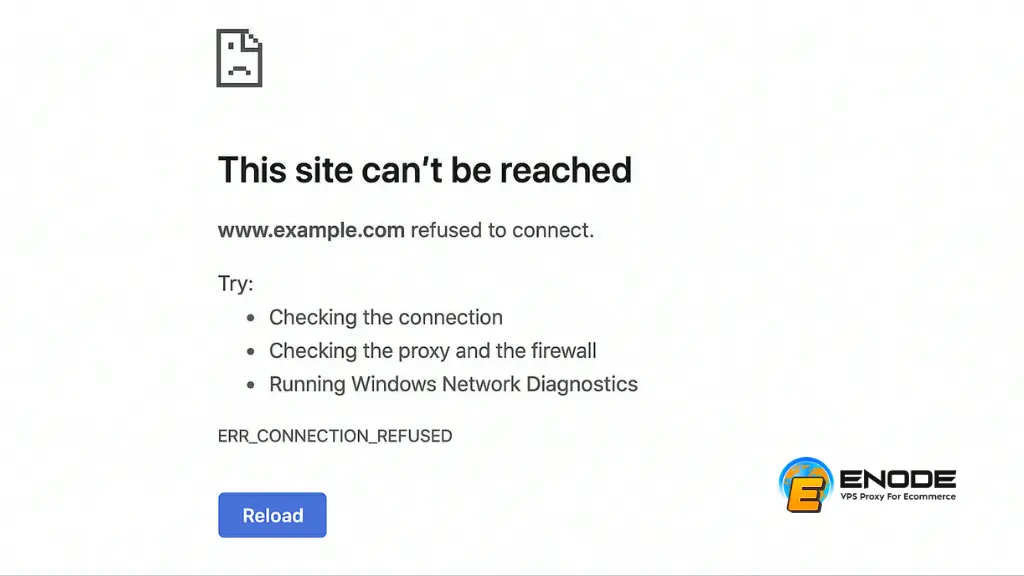
Dấu hiệu cho thấy VPS bị chặn port
Một dấu hiệu khác là bạn không thể SSH vào VPS Linux hoặc không thể dùng RDP để truy cập VPS Windows dù IP vẫn ping được. Đây là tình huống thường gặp khi port SSH hoặc port RDP bị firewall chặn hoặc bị dịch vụ bảo vệ tự động khóa lại.
Ngoài ra, các dịch vụ như MySQL, Redis, Proxy hay Mail Server không thể kết nối từ bên ngoài cũng là biểu hiện rõ ràng cho thấy port đã bị đóng. Việc này có thể đến từ firewall của hệ điều hành, firewall của nhà cung cấp VPS hoặc thiết bị mạng bạn đang sử dụng.
Trong log ứng dụng, bạn có thể gặp lỗi “Timeout”, “Port unreachable”, “Handshake failed” hoặc “Could not connect”, đặc biệt khi dùng API hoặc tool cần mở port liên tục. Đây là dấu hiệu đặc trưng của tình trạng port không phản hồi.
Khi bạn sử dụng các công cụ kiểm tra như nmap, netcat, telnet hoặc các trang web check port mà kết quả trả về là Closed hoặc Filtered, điều đó càng khẳng định port đã bị chặn. Đối với người dùng CyberPanel, Hestia hay aaPanel, tình trạng một số tính năng không hoạt động dù đã cấu hình đúng cũng thường xuất phát từ việc port mặc định bị khóa.
Tại sao cần check port VPS?
Việc check port VPS là một trong những thao tác quan trọng nhất khi quản lý máy chủ, đặc biệt với người chạy website, API, bot, ứng dụng hoặc game server. Port giống như “cánh cửa giao tiếp” giữa VPS và Internet. Mỗi dịch vụ muốn hoạt động đều phải đi qua đúng cổng của nó. Khi port bị đóng, bị firewall chặn hoặc bị ứng dụng khác chiếm, toàn bộ dịch vụ liên quan sẽ ngừng hoạt động ngay lập tức. Những lý do bạn cần check Port VPS:
- Đầu tiên bạn cần check port VPS là để xác định tình trạng kết nối. Nếu website không truy cập được, SSH không vào được, tool báo lỗi hoặc bot ngừng chạy, nguyên nhân thường nằm ở việc port đang bị khóa. Check port giúp bạn biết cổng đó đang mở (open), đóng (closed) hay bị firewall lọc.
- Thứ hai, check port giúp chẩn đoán lỗi cấu hình. Nhiều trường hợp bạn đã cài xong ứng dụng nhưng dịch vụ không chạy vì chọn sai port hoặc port đang bị tiến trình khác sử dụng. Kiểm tra port giúp nhanh chóng phát hiện xung đột và xử lý kịp thời.
- Thứ ba, check port liên quan đến bảo mật VPS. Các port mở không cần thiết là điểm yếu lý tưởng cho hacker và botnet tấn công. Kiểm tra định kỳ giúp bạn đóng những port không dùng để giảm nguy cơ bị scan, brute-force hay khai thác lỗ hổng.
- Cuối cùng, việc check port còn giúp bạn đảm bảo hiệu năng và sự ổn định của hệ thống, vì mọi dịch vụ đều phải chạy đúng port mới hoạt động trơn tru. Nói cách khác: muốn VPS chạy ổn, bạn nhất định phải biết cách kiểm tra port.
Các cách check port VPS nhanh nhất
Khi sử dụng VPS Windows hoặc VPS Linux, việc kiểm tra port (check port) là thao tác quan trọng để biết cổng mạng đang mở hay bị chặn. Tùy từng hệ điều hành mà bạn có nhiều cách khác nhau để kiểm tra, từ lệnh trực tiếp trong máy chủ đến công cụ kiểm tra online. Dưới đây là các phương pháp phổ biến – dễ thực hiện nhất.
1. Check port VPS bằng lệnh netstat (Windows & Linux)
Check port VPS Linux (Ubuntu/CentOS/Debian):
sudo netstat -tunlp
Ví dụ kết quả trả về:
tcp 0 0 0.0.0.0:80 LISTEN nginx
tcp 0 0 0.0.0.0:22 LISTEN sshd
Giải thích kết quả:
- 0.0.0.0:80 → Port 80 đang mở để phục vụ website.
- nginx → Dịch vụ đang chạy trên port 80.
- 22 → Port SSH, cho phép kết nối điều khiển VPS.
- LISTEN → Port này đang mở và sẵn sàng nhận kết nối.
Check port VPS Windows (CMD):
netstat -ano
Ví dụ kết quả:
TCP 0.0.0.0:3389 LISTENING 1234
Giải thích kết quả:
- 3389 → port dùng cho Remote Desktop.
- LISTENING → port đang mở.
- 1234 → PID của tiến trình đang chạy port đó.
2. Check port bằng lệnh netstat (Linux + Windows)
Cách dùng Telnet trên Linux
Chạy lệnh để cài telnet:
sudo apt install telnet (Ubuntu/Debian)
sudo yum install telnet (CentOS/AlmaLinux)
Sau đó kiểm tra port:
telnet IP-VPS 80
Cách mở Telnet trên Windows
Đăng nhập VPS Windows
=> Xem thêm: Hướng dẫn đăng nhập VPS trên hệ điều hành Windows
Bước 1: Bật Telnet
Vào Control Panel → Programs → Turn Windows features on or off
Tích vào Telnet Client → OK
Bước 2: Mở CMD
Nhấn Windows + R → gõ cmd → Enter
Bước 3: Chạy lệnh
telnet IP-VPS 80
Ví dụ:
telnet 123.45.67.89 80
Ví dụ kết quả và cách giải thích
Trường hợp 1: Port đang mở → Kết nối thành công
Ví dụ kết quả:
Trying 123.45.67.89…
Connected to 123.45.67.89.
Escape character is ‘^]’.
Giải thích:
- Connected = port 80 đang mở
- VPS đang nhận kết nối từ bên ngoài
- Dịch vụ như website hoặc webserver đang hoạt động bình thường
- Bạn có thể truy cập website qua IP hoặc domain
Trường hợp 2: Port đóng hoặc bị firewall chặn
Ví dụ kết quả:
Connecting To 123.45.67.89…Could not open connection to the host, on port 80: Connect failed
Giải thích:
- Port không mở, hoặc VPS đang chặn kết nối từ bên ngoài.
- Có thể firewall UFW/Firewalld/iptables hoặc firewall của provider đang block.
- Cũng có thể do dịch vụ chưa chạy (ví dụ Nginx bị tắt nên port 80 không listen).
Trường hợp 3: IP không phản hồi
Trying 123.45.67.89…
telnet: Unable to connect to remote host: Connection timed out
Giải thích:
- VPS đang tắt
- Mạng bị chặn
- IP không tồn tại
- Hoặc provider block ICMP/Scan
3. Check port VPS bằng ss (Linux – hiện đại hơn netstat)
Lệnh:
sudo ss -tunlp
Ví dụ kết quả:
LISTEN 0 128 0.0.0.0:443 users:((“nginx”,pid=1200))
Giải thích:
- Port 443 đang mở → HTTPS hoạt động.
- nginx đang dùng port.
4. Check port online (Linux + Windows)
Bạn có thể dùng các trang:
- Yougetsignal
- Portchecker
- Ping.eu
Chỉ nhập IP VPS + Port, kết quả báo Open hoặc Closed.
Ví dụ:
* Open → port mở
Closed → port bị chặn hoặc dịch vụ không chạy.
5. Check port trong firewall
Linux – UFW (Ubuntu):
sudo ufw status
Kết quả ví dụ:
- 80/tcp ALLOW
- 22/tcp ALLOW
- 8080/tcp DENY
→ Port 80 và 22 mở, port 8080 đang bị chặn.
Windows Firewall:
Vào Control Panel → Windows Defender Firewall → Advanced settings → Inbound Rules
→ Xem các port allowed/blocked.
Có rất nhiều cách để kiểm tra port VPS, từ kiểm tra trực tiếp bằng lệnh trên Linux/Windows cho đến dùng công cụ online hoặc kiểm tra qua firewall. Mỗi cách đều có ưu điểm riêng và phù hợp trong từng tình huống khác nhau. Quan trọng nhất là bạn hiểu được port đang mở, đóng, hay bị firewall chặn để xử lý lỗi kịp thời. Các phương pháp trên là những cách cơ bản, dễ thực hiện nhất cho cả người mới và người đã dùng VPS lâu năm. Sau khi đã biết cách check port, bạn có thể chuyển sang bước cấu hình firewall hoặc mở port cần thiết cho dịch vụ của mình.
Nguyên nhân khiến port VPS bị khóa
- Firewall của máy chủ VPS
UFW, Firewalld, iptables hoặc CSF có thể chặn port bạn đang dùng.

UFW, Firewalld, iptables hoặc CSF có thể chặn port bạn đang dùng
- Firewall của nhà cung cấp VPS
Nhiều nhà cung cấp như OVH, Vultr, DigitalOcean có lớp firewall bên ngoài.
- Dịch vụ chưa chạy
Ví dụ: Nginx chưa start → port 80 chưa mở. MySQL chết → port 3306 đóng
- Port bị ứng dụng khác chiếm
Một tiến trình khác đang sử dụng port bạn cần.
Cách khắc phục lỗi port VPS bị đóng
1. Mở port trong firewall
Dùng UFW / Firewalld như hướng dẫn ở trên.
2. Khởi động lại dịch vụ
Ví dụ restart Nginx: sudo systemctl restart nginx
3. Tắt firewall tạm thời để test
Ubuntu:
sudo ufw disable
(CentOS/AlmaLinux)
sudo systemctl stop firewalld
→ Sau khi test xong bật lại để tránh bị tấn công.
4. Kiểm tra port bị ứng dụng khác chiếm
Dùng:
sudo lsof -i :8080
5. Đổi port khác
Nếu port đang bị provider chặn thì dùng số port mới để thay thế.
Có nên mở tất cả port VPS không?
Việc mở tất cả port trên VPS nghe có vẻ tiện vì giúp mọi dịch vụ đều kết nối dễ dàng, nhưng đây lại là một trong những sai lầm nguy hiểm nhất khi quản trị máy chủ. Mỗi port mở là một “cánh cửa” mà hacker có thể dò tìm, tấn công hoặc khai thác lỗ hổng bảo mật. Khi bạn mở toàn bộ port, VPS sẽ dễ dàng bị scan bởi bot mạng, bị tấn công brute-force vào SSH, dò mật khẩu database, hoặc bị khai thác các dịch vụ bạn không hề dùng. Điều này có thể dẫn đến mất dữ liệu, chiếm quyền điều khiển VPS, hoặc làm server bị quá tải.
Bên cạnh đó, rất nhiều dịch vụ nội bộ như MySQL, Redis, hoặc các tool quản trị chỉ nên chạy trong hệ thống riêng tư. Nếu mở port ra Internet, rủi ro lộ dữ liệu hoặc bị phá hoại là cực kỳ cao. Do đó, chỉ nên mở đúng những port cần sử dụng, ví dụ: 80, 443 cho website, 22 cho SSH (khuyến khích đổi port), hoặc port ứng dụng đang chạy. Những port không dùng đến thì phải đóng ngay bằng firewall như UFW, Firewalld hoặc Firewall ngoài của nhà cung cấp VPS.
Việc check port VPS là bước quan trọng giúp bạn đảm bảo mọi dịch vụ trên máy chủ hoạt động ổn định và không gặp lỗi kết nối. Khi hiểu rõ port nào đang mở, port nào bị chặn, bạn sẽ dễ dàng xử lý các sự cố liên quan đến website, ứng dụng hoặc công cụ chạy nền. Đồng thời, check port thường xuyên cũng giúp tăng tính bảo mật cho VPS, tránh để lộ những cổng dư thừa dễ bị tấn công. Hy vọng những hướng dẫn trong bài đã giúp bạn nắm được cách kiểm tra port nhanh và hiệu quả nhất!



Enode
Chi tiết tác giả
Dịch vụ nổi bật
VPS Australia
149.000 vnđ/tháng

Cấu hình
-
 RAM: 1 GB
 -
CPU: 1 vCPU
-
SSD: 30 GB
-
Network: 150 Mbps
-
 Bandwidth: Unlimited
 -
OS: Linux
-
Vị trí: Sydney
-
IP: IPv4 Datacenter
 RAM: 1 GB
  CPU: 1 vCPU
  SSD: 30 GB
  Network: 150 Mbps
  Bandwidth: Unlimited
  OS: Linux
  Vị trí: Sydney
  IP: IPv4 Datacenter
 VPS Nigeria
239.000 vnđ/tháng

Cấu hình
-
RAM: 1 GB
-
CPU: 1 vCPU
-
SSD: 25 GB
-
Network: 100 Mbps
-
Bandwidth: 2 TB
-
OS: Linux
-
Vị trí: Nigeria
-
IP: IPv4 Datacenter
VPS Ai Cập
239.000 vnđ/tháng

Cấu hình
-
RAM: 1 GB
-
CPU: 1 vCPU
-
SSD: 25 GB
-
Network: 100 Mbps
-
Bandwidth: 2 TB
-
OS: Linux
-
Vị trí: Ai Cập
-
IP: IPv4 Datacenter
VPS Nam Phi
239.000 vnđ/tháng

Cấu hình
-
RAM: 1 GB
-
CPU: 1 vCPU
-
SSD: 25 GB
-
Network: 100 Mbps
-
Bandwidth: 2 TB
-
OS: Linux
-
Vị trí: Johannesburg
-
IP: IPv4 Datacenter
VPS Mexico
239.000 vnđ/tháng

Cấu hình
-
RAM: 1 GB
-
CPU: 1 vCPU
-
SSD: 25 GB
-
Network: 100 Mbps
-
Bandwidth: 2 TB
-
OS: Linux
-
Vị trí: Mexico
-
IP: IPv4 Datacenter
VPS Chile
239.000 vnđ/tháng

Cấu hình
-
RAM: 1 GB
-
CPU: 1 vCPU
-
SSD: 25 GB
-
Network: 100 Mbps
-
Bandwidth: 2 TB
-
OS: Linux
-
Vị trí: Santiago
-
IP: IPv4 Datacenter
VPS Brazil
199.000 vnđ/tháng

Cấu hình
-
RAM: 1 GB
-
CPU: 1 vCPU
-
SSD: 25 GB
-
Network: 100 Mbps
-
Bandwidth: Unlimited
-
OS: Linux
-
Vị trí: Brazil
-
IP: IPv4 Datacenter
VPS Canada
149.000 vnđ/tháng

Cấu hình
-
RAM: 1 GB
-
CPU: 1 vCPU
-
SSD: 30 GB
-
Network: 150 Mbps
-
Bandwidth: Unlimited
-
OS: Linux
-
Vị trí: Toronto
-
IP: IPv4 Datacenter
VPS Mỹ
115.000 vnđ/tháng

Cấu hình
-
RAM: 1 GB
-
CPU: 1 vCPU
-
SSD: 30 GB
-
Network: 150 Mbps
-
Bandwidth: Unlimited
-
OS: Linux
-
Vị trí: 16 bang Hoa Kỳ
-
IP: IPv4 Datacenter
VPS Nga
199.000 vnđ/tháng

Cấu hình
-
RAM: 1 GB
-
CPU: 1 vCPU
-
SSD: 25 GB
-
Network: 100 Mbps
-
Bandwidth: Unlimited
-
OS: Linux
-
Vị trí: Moscow
-
IP: IPv4 Datacenter
VPS Đan Mạch
199.000 vnđ/tháng

Cấu hình
-
RAM: 1 GB
-
CPU: 1 vCPU
-
SSD: 25 GB
-
Network: 100 Mbps
-
Bandwidth: Unlimited
-
OS: Linux
-
Vị trí: Denmark
-
IP: IPv4 Datacenter
VPS Italy
199.000 vnđ/tháng

Cấu hình
-
RAM: 1 GB
-
CPU: 1 vCPU
-
SSD: 25 GB
-
Network: 100 Mbps
-
Bandwidth: Unlimited
-
OS: Linux
-
Vị trí: Italy
-
IP: IPv4 Datacenter
VPS Tây Ban Nha
199.000 vnđ/tháng

Cấu hình
-
RAM: 1 GB
-
CPU: 1 vCPU
-
SSD: 25 GB
-
Network: 100 Mbps
-
Bandwidth: Unlimited
-
OS: Linux
-
Vị trí: Madrid
-
IP: IPv4 Datacenter
VPS Hungary
199.000 vnđ/tháng

Cấu hình
-
RAM: 1 GB
-
CPU: 1 vCPU
-
SSD: 25 GB
-
Network: 100 Mbps
-
Bandwidth: Unlimited
-
OS: Linux
-
Vị trí: Hungary
-
IP: IPv4 Datacenter
VPS Áo
199.000 vnđ/tháng

Cấu hình
-
RAM: 1 GB
-
CPU: 1 vCPU
-
SSD: 25 GB
-
Network: 100 Mbps
-
Bandwidth: Unlimited
-
OS: Linux
-
Vị trí: Vienna
-
IP: IPv4 Datacenter
VPS Hà Lan
149.000 vnđ/tháng

Cấu hình
-
RAM: 1 GB
-
CPU: 1 vCPU
-
SSD: 30 GB
-
Network: 150 Mbps
-
Bandwidth: Unlimited
-
OS: Linux
-
Vị trí: Amsterdam
-
IP: IPv4 Datacenter
VPS Pháp
149.000 vnđ/tháng

Cấu hình
-
RAM: 1 GB
-
CPU: 1 vCPU
-
SSD: 30 GB
-
Network: 150 Mbps
-
Bandwidth: Unlimited
-
OS: Linux
-
Vị trí: Roubaix, Paris
-
IP: IPv4 Datacenter
VPS Đức
149.000 vnđ/tháng

Cấu hình
-
RAM: 1 GB
-
CPU: 1 vCPU
-
SSD: 30 GB
-
Network: 150 Mbps
-
Bandwidth: Unlimited
-
OS: Linux
-
Vị trí: Falkenstein
-
IP: IPv4 Datacenter
VPS Anh
149.000 vnđ/tháng

Cấu hình
-
RAM: 1 GB
-
CPU: 1 vCPU
-
SSD: 30 GB
-
Network: 150 Mbps
-
Bandwidth: Unlimited
-
OS: Linux
-
Vị trí: Wolverhampton
-
IP: IPv4 Datacenter
VPS Dubai – UAE
195.000 vnđ/tháng

Cấu hình
-
RAM: 1 GB
-
CPU: 1 vCPU
-
SSD: 40 GB
-
Network: 30 Mbps
-
Bandwidth: 200
-
OS: Linux
-
Vị trí: Dubai - UAE
-
IP: IPv4 Datacenter
VPS Ấn Độ
195.000 vnđ/tháng

Cấu hình
-
RAM: 1 GB
-
CPU: 1 vCPU
-
SSD: 40 GB
-
Network: 30 Mbps
-
Bandwidth: 200
-
OS: Linux
-
Vị trí: Mumbai
-
IP: IPv4 Datacenter
VPS Indonesia
195.000 vnđ/tháng

Cấu hình
-
RAM: 1 GB
-
CPU: 1 vCPU
-
SSD: 40 GB
-
Network: 30 Mbps
-
Bandwidth: 400
-
OS: Linux
-
Vị trí: Indonesia
-
IP: IPv4 Datacenter
VPS HongKong
195.000 vnđ/tháng

Cấu hình
-
RAM: 1 GB
-
CPU: 1 vCPU
-
SSD: 40 GB
-
Network: 30 Mbps
-
Bandwidth: 200
-
OS: Linux
-
Vị trí: Hong Kong
-
IP: IPv4 Datacenter
VPS Đài Loan
195.000 vnđ/tháng

Cấu hình
-
RAM: 1 GB
-
CPU: 1 vCPU
-
SSD: 40 GB
-
Network: 30 Mbps
-
Bandwidth: 200
-
OS: Linux
-
Vị trí: Đài Loan
-
IP: IPv4 Datacenter
VPS Thái Lan
195.000 vnđ/tháng

Cấu hình
-
RAM: 1 GB
-
CPU: 1 vCPU
-
SSD: 40 GB
-
Network: 30 Mbps
-
Bandwidth: 400
-
OS: Linux
-
Vị trí: Thái Lan
-
IP: IPv4 Datacenter
VPS Hàn Quốc
195.000 vnđ/tháng
Cấu hình
-
RAM: 1 GB
-
CPU: 1 vCPU
-
SSD: 40 GB
-
Network: 30 Mbps
-
Bandwidth: 200
-
OS: Linux
-
Vị trí: Seoul
-
IP: IPv4 Datacenter
VPS Nhật Bản
195.000 vnđ/tháng

Cấu hình
-
RAM: 1 GB
-
CPU: 1 vCPU
-
SSD: 40 GB
-
Network: 30 Mbps
-
Bandwidth: 400
-
OS: Linux
-
Vị trí: Tokyo
-
IP: IPv4 Datacenter
VPS Singapore
129.000 vnđ/tháng

Cấu hình
-
RAM: 1 GB
-
CPU: 1 vCPU
-
SSD: 30 GB
-
Network: 150 Mbps
-
Bandwidth: Unlimited
-
OS: Linux
-
Vị trí: Singapore
-
IP: IPv4 Datacenter
VPS Việt Nam
115.000 vnđ/tháng

Cấu hình
-
RAM: 1 GB
-
CPU: 1 vCPU
-
SSD: 30 GB
-
Network: 150 Mbps
-
Bandwidth: Unlimited
-
OS: Linux
-
Vị trí: Hà Nội, Hồ Chí Minh
-
IP: IPv4 Datacenter
VPS Australia
Giảm 10%
Chỉ từ 149.000 vnđ/tháng
-
 RAM: 1 GB
 -
CPU: 1 vCPU
-
SSD: 30 GB
-
NETWORK: 150 Mbps
-
BANDWIDTH: Unlimited
-
OS: Windows/ Linux
 RAM: 1 GB
VPS Ai Cập
Giảm 10%
Chỉ từ 782.000 vnđ/tháng
-
RAM: 2 GB
-
CPU: 1 vCPU
-
SSD: 50 GB
-
NETWORK: 50 Mbps
-
BANDWIDTH: 1 TB
-
OS: Windows/ Linux

VPS Nam Phi
Giảm 10%
Chỉ từ 325.000 vnđ/tháng
-
RAM: 1 GB
-
CPU: 1 vCPU
-
SSD: 25 GB
-
NETWORK: 100 Mbps
-
BANDWIDTH: 2 TB
-
OS: Windows/ Linux
VPS Nigeria
Giảm 10%
Chỉ từ 215.000 vnđ/tháng
-
RAM: 1 GB
-
CPU: 1 vCPU
-
SSD: 40 GB
-
NETWORK: 30 Mbps
-
BANDWIDTH: 2 TB
-
OS: Windows/ Linux

VPS Colombia
Giảm 10%
Chỉ từ 239.000 vnđ/tháng
-
RAM: 1 GB
-
CPU: 1 vCPU
-
SSD: 25 GB
-
NETWORK: 100 Mbps
-
BANDWIDTH: 2 TB
-
OS: Windows/ Linux
VPS Brazil
Giảm 10%
Chỉ từ 275.000 vnđ/tháng
-
RAM: 1 GB
-
CPU: 1 vCPU
-
SSD: 25 GB
-
NETWORK: 100 Mbps
-
BANDWIDTH: Unlimited
-
OS: Windows/ Linux

VPS Argentina
Giảm 10%
Chỉ từ 199.000 vnđ/tháng
-
RAM: 1 GB
-
CPU: 1 vCPU
-
SSD: 25 GB
-
NETWORK: 150 Mbps
-
BANDWIDTH: Unlimited
-
OS: Windows/ Linux
VPS Canada
Giảm 10%
Chỉ từ 149.000 vnđ/tháng
-
RAM: 1 GB
-
CPU: 1 vCPU
-
SSD: 30 GB
-
NETWORK: 150 Mbps
-
BANDWIDTH: Unlimited
-
OS: Windows/ Linux

VPS USA
Giảm 10%
Chỉ từ 115.000 vnđ/tháng
-
RAM: 1 GB
-
CPU: 1 vCPU
-
SSD: 30 GB
-
NETWORK: 150 Mbps
-
BANDWIDTH: Unlimited
-
OS: Windows/ Linux

VPS Bồ Đào Nha
Giảm 10%
Chỉ từ 275.000 vnđ/tháng
-
RAM: 1 GB
-
CPU: 1 vCPU
-
SSD: 25 GB
-
NETWORK: 100 Mbps
-
BANDWIDTH: Unlimited
-
OS: Windows/ Linux
VPS Austria
Giảm 10%
Chỉ từ 275.000 vnđ/tháng
-
RAM: 1 GB
-
CPU: 1 vCPU
-
SSD: 25 GB
-
NETWORK: 100 Mbps
-
BANDWIDTH: Unlimited
-
OS: Windows/ Linux
VPS Hà Lan
Giảm 10%
Chỉ từ 149.000 vnđ/tháng
-
RAM: 1 GB
-
CPU: 1 vCPU
-
SSD: 30 GB
-
NETWORK: 150 Mbps
-
BANDWIDTH: Unlimited
-
OS: Windows/ Linux
VPS Pháp
Giảm 10%
Chỉ từ 149.000 vnđ/tháng
-
RAM: 1 GB
-
CPU: 1 vCPU
-
SSD: 30 GB
-
NETWORK: 150 Mbps
-
BANDWIDTH: Unlimited
-
OS: Windows/ Linux
VPS Đức
Giảm 10%
Chỉ từ 149.000 vnđ/tháng
-
RAM: 1 GB
-
CPU: 1 vCPU
-
SSD: 30 GB
-
NETWORK: 150 Mbps
-
BANDWIDTH: Unlimited
-
OS: Windows/ Linux
VPS Anh
Giảm 10%
Chỉ từ 149.000 vnđ/tháng
-
RAM: 1 GB
-
CPU: 1 vCPU
-
SSD: 30 GB
-
NETWORK: 150 Mbps
-
BANDWIDTH: Unlimited
-
OS: Windows/ Linux
VPS Indonesia
Giảm 10%
Chỉ từ 195.000 vnđ/tháng
-
RAM: 1 GB
-
CPU: 1 vCPU
-
SSD: 40 GB
-
NETWORK: 30 Mbps
-
BANDWIDTH: 400
-
OS: Windows/ Linux

VPS Philippines
Giảm 10%
Chỉ từ 195.000 vnđ/tháng
-
RAM: 1 GB
-
CPU: 1 vCPU
-
SSD: 40 GB
-
NETWORK: 30 Mbps
-
BANDWIDTH: 400
-
OS: Windows/ Linux
VPS Hong Kong
Giảm 10%
Chỉ từ 195.000 vnđ/tháng
-
RAM: 1 GB
-
CPU: 1 vCPU
-
SSD: 40 GB
-
NETWORK: 30 Mbps
-
BANDWIDTH: 200
-
OS: Windows/ Linux
VPS Thái Lan
Giảm 10%
Chỉ từ 195.000 vnđ/tháng
-
RAM: 1 GB
-
CPU: 1 vCPU
-
SSD: 40 GB
-
NETWORK: 30 Mbps
-
BANDWIDTH: 400
-
OS: Windows/ Linux
VPS Singapore
Giảm 10%
Chỉ từ 129.000 vnđ/tháng
-
RAM: 1 GB
-
CPU: 1 vCPU
-
SSD: 30 GB
-
NETWORK: 150 Mbps
-
BANDWIDTH: Unlimited
-
OS: Windows/ Linux
VPS Việt Nam
Giảm 10%
Chỉ từ 129.000 vnđ/tháng
-
RAM: 1 GB
-
CPU: 1 vCPU
-
SSD: 30 GB
-
NETWORK: 150 Mbps
-
BANDWIDTH: Unlimited
-
OS: Windows/ Linux

USDCX3
Giảm 10%
Chỉ từ 15.000 đ/ngày
-
Kiểu mạng: Residential
-
IPv4 sạch - Unlimited Bandwidth
-
Nhà mạng: Random Residential
-
Thời gian đổi IP tối đa 300 giây / lần
-
Vị trí: Random US
-
HTTP
-
Tùy chỉnh Username/Password
-
Có White IP đăng nhập
USDCX2
Giảm 10%
Chỉ từ 10.000 đ/ngày
-
Kiểu mạng: Residential
-
IPv4 sạch - Unlimited Bandwidth
-
Nhà mạng: Random Residential
-
Thời gian đổi IP tối đa 420 giây / lần
-
Vị trí: Random US
-
HTTP
-
Tùy chỉnh Username/Password
-
Có White IP đăng nhập
USDCX1
Giảm 10%
Chỉ từ 9.000 đ/ngày
-
Kiểu mạng: Residential
-
IPv4 sạch - Unlimited Bandwidth
-
Nhà mạng: Random Residential
-
Thời gian đổi IP tối đa 600 giây / lần
-
Vị trí: Random US
-
HTTP
-
Tùy chỉnh Username/Password
-
Có White IP đăng nhập

Proxy tốc độ cao
Giảm 10%
Chỉ từ 239.000 vnđ/tháng
-
IPv4 Datacenter
-
IPv4 Private
-
HTTP/SOCKS 5
-
Unlimited Bandwidth
-
Tốc độ cao ổn định
-
IPv4 cố định
-
Đa quốc gia
-
Gia hạn hàng tháng

IPv4 shared giá rẻ
Giảm 40%
Chỉ từ 39.000 vnđ/tháng
-
IPv4 Datacenter
-
IPv4 Việt Nam
-
IPv4 Mỹ - USA
-
HTTP/SOCKS5
-
Unlimited Bandwidth
-
Tốc độ ổn định
-
Tiết kiệm chi phí
-
Gia hạn hàng tháng
Proxy tốc độ cao
Giảm 10%
Chỉ từ 80.000 vnđ/tháng
-
IPv4 Datacenter
-
IPv4 Private
-
HTTP/SOCKS 5
-
Unlimited Bandwidth
-
Tốc độ cao ổn định
-
IPv4 cố định
-
Đa quốc gia
-
Gia hạn hàng tháng
Proxy tốc độ cao
Giảm 10%
Chỉ từ 110.000 vnđ/tháng
-
IPv4 Datacenter
-
IPv4 Private
-
HTTP/SOCKS 5
-
Unlimited Bandwidth
-
Tốc độ cao ổn định
-
IPv4 cố định
-
Đa quốc gia
-
Gia hạn hàng tháng
Proxy tốc độ cao
Giảm 10%
Chỉ từ 69.000 vnđ/tháng
-
IPv4 Datacenter
-
IPv4 Private
-
HTTP/SOCKS 5
-
Unlimited Bandwidth
-
Tốc độ cao ổn định
-
IPv4 cố định
-
Đa quốc gia
-
Gia hạn hàng tháng

Datacenter IPv6 tĩnh
Giảm 10%
Chỉ từ 30.000 vnđ/tháng
-
IPv6 Datacenter
-
IPv6 Private
-
HTTP/SOCKS 5
-
Unlimited Bandwidth
-
Tốc độ cao ổn định
-
IPv6 cố định
-
Đa quốc gia
-
Gia hạn hàng tháng

Proxy dân cư IP tĩnh
Giảm 10%
Chỉ từ 149.000 vnđ/tháng
-
IPv4 cố định
-
IPv4 Residential
-
Giao thức HTTP/SOCKS5
-
Unlimited Bandwidth
-
Đa quốc gia
-
Tốc độ ổn định
-
IP không blacklist
-
Gia hạn hàng tháng

Datacenter IPv4 tĩnh
Giảm 10%
Chỉ từ 69.000 vnđ/tháng
-
IPv4 sạch Private
-
IP datacenter ổn định
-
Đa quốc gia
-
Unlimited Bandwidth
-
Tốc độ cao
-
IP không blacklist
-
IP cố định gia hạn hàng tháng
-
Giao thức HTTP/SOCKS 5
Proxy Dataceter xoay IP
Giảm 40%
Chỉ từ 6.000 vnđ/ngày
-
Unlimited Bandwidth
-
IPv4 Việt Nam
-
IPv4 USA (Mỹ)
-
IPv4 Europe (Châu Âu)
-
IPv4 Global (Toàn thế giới)
-
Có White IP đăng nhập
-
Tùy chỉnh Username/Password
-
Giao thức HTTP/SOCKS5

Proxy xoay RL89K
Giảm 10%
Chỉ từ 89.000 vnđ/GB
-
200 triệu IPv4, IPv6 mới liên tục
-
Thay đổi Quốc gia khi cần
-
Login Username/Password
-
Mua thêm băng thông khi cần
-
137 quốc gia
-
Lựa chọn thành phố
-
Thiết lập thời gian xoay
-
Thời gian sử dụng: Không giới hạn

Proxy xoay Professional
Giảm 10%
Chỉ từ 159.000 vnđ/GB
-
200 triệu IPv4, IPv6 mới liên tục
-
Thay đổi Quốc gia khi cần
-
Login Username/Password
-
Mua thêm băng thông khi cần
-
167 quốc gia
-
Lựa chọn thành phố
-
Thiết lập thời gian xoay
-
Thời gian sử dụng: Không giới hạn
Proxy xoay Premium
Giảm 10%
Chỉ từ 169.000 vnđ/GB
-
90 triệu IPv4 sạch update liên tục
-
Thay đổi Quốc gia khi cần
-
Login Username/Password
-
Mua thêm băng thông khi cần
-
142 quốc gia
-
Lựa chọn thành phố
-
Thiết lập thời gian xoay
-
Thời gian sử dụng: Không giới hạn

Proxy xoay Basic
Giảm 10%
Chỉ từ 115.000 vnđ/GB
-
55 triệu IPv4 sạch update liên tục
-
Thay đổi Quốc gia khi cần
-
Login Username/Password
-
Mua thêm băng thông khi cần
-
128 quốc gia
-
KHÔNG lựa chọn thành phố
-
KHÔNG thiết lập thời gian xoay
-
Thời gian sử dụng: Không giới hạn

Proxy Mobifone
Giảm 40%
Chỉ từ 20.000 vnđ/ngày
-
IPv4 Residential
-
Xoay IP khi cần/ Đổi IP tự động
-
HTTP/SOCKS5
-
Unlimited Bandwidth
-
4G Mobile/ Internet PC
-
Có White IP đăng nhập

Proxy dân cư xoay GB
Giảm 40%
Chỉ từ 59.000 vnđ/GB
-
IPv4/IPv6 Residential
-
Xoay IP random
-
Setup time xoay
-
Mua thêm băng thông khi cần
-
Lựa chọn thành phố
Proxy IPv6 Datacenter
Giảm 10%
Chỉ từ 30.000 vnđ/tháng
-
IPv6 Datacenter
-
IPv6 Private
-
HTTP/SOCKS 5
-
Unlimited Bandwidth
-
Tốc độ cao ổn định
Proxy IPv4 Datacenter
Giảm 10%
Chỉ từ 49.000 vnđ/tháng
-
IPv4 Datacenter
-
IPv4 Private
-
HTTP/SOCKS 5
-
Unlimited Bandwidth
-
Tốc độ cao ổn định
Proxy IPv4 Shared
Giảm 40%
Chỉ từ 39.000 vnđ/tháng
-
IPv4 Datacenter
-
IPv4 dùng chung
-
IPv4 cố định
-
HTTP/SOCKS5
-
Unlimited Bandwidth
-
Tốc độ ổn định

DCVN641
Giảm 10%
Chỉ từ 10.000 vnđ/ngày
-
Kiểu mạng: 4G Mobile
-
IPv4 sạch - Unlimited Bandwidth
-
Thời gian đổi IP tối đa 240 giây / lần
-
Giữ IP / Xoay IP
-
Vị trí: 63 tỉnh thành
-
HTTP
-
Đăng nhập qua Username / Password
-
Có White IP đăng nhập
-
Nhà mạng: 3 nhà mạng
DCVN15
Giảm 10%
Chỉ từ 9.000 vnđ/ngày
-
Kiểu mạng: Internet PC
-
IPv4 sạch - Unlimited Bandwidth
-
Thời gian đổi IP tối đa 60 giây / lần
-
Giữ IP / Xoay IP
-
Vị trí: 1 thành phố
-
HTTP
-
Đăng nhập qua Username / Password
-
Có White IP đăng nhập
-
Nhà mạng: 3 nhà mạng
DCVN16
Giảm 10%
Chỉ từ 8.000 vnđ/ngày
-
Kiểu mạng: Internet PC
-
IPv4 sạch - Unlimited Bandwidth
-
Thời gian đổi IP tối đa 120 giây / lần
-
Giữ IP / Xoay IP
-
Vị trí: 1 thành phố
-
HTTP
-
Đăng nhập qua Username / Password
-
Có White IP đăng nhập
-
Nhà mạng: 3 nhà mạng
DCVN17
Giảm 10%
Chỉ từ 6.000 vnđ/ngày
-
Kiểu mạng: Internet PC
-
IPv4 sạch - Unlimited Bandwidth
-
Thời gian đổi IP tối đa 240 giây / lần
-
Giữ IP / Xoay IP
-
Vị trí: 1 thành phố
-
HTTP
-
Đăng nhập qua Username / Password
-
Có White IP đăng nhập
-
Nhà mạng: 3 nhà mạng
DCVN32
Giảm 10%
Chỉ từ 4.000 vnđ/ngày
-
Kiểu mạng: 4G Mobile
-
IPv6 sạch - Unlimited Bandwidth
-
Thời gian đổi IP tối đa 60 giây / lần
-
Giữ IP / Xoay IP
-
Vị trí: 1 thành phố
-
HTTP
-
Đăng nhập qua Username / Password
-
Có White IP đăng nhập
-
Nhà mạng: 3 nhà mạng
DCVN33
Giảm 10%
Chỉ từ 2.500 vnđ/ngày
-
Kiểu mạng: 4G Mobile
-
IPv6 sạch - Unlimited Bandwidth
-
Thời gian đổi IP tối đa 240 giây / lần
-
Giữ IP / Xoay IP
-
Vị trí: 1 thành phố
-
HTTP
-
Đăng nhập qua Username / Password
-
Có White IP đăng nhập
-
Nhà mạng: 3 nhà mạng
4GMOBIFONE
Giảm 10%
Chỉ từ 20.000 vnđ/tháng
-
Kiểu mạng: 4G Mobile
-
IPv4 sạch - Unlimited Bandwidth
-
Thời gian đổi IP tối đa 40 giây / lần
-
Giữ IP / Xoay IP
-
Vị trí: 1 thành phố
-
HTTP SOCKS5
-
Đăng nhập qua Username / Password
-
Có White IP đăng nhập
-
Nhà mạng: Mobifone

DCVN9
Giảm 10%
Chỉ từ 45.000 vnđ/ngày
-
Kiểu mạng: Internet PC
-
IPv4 sạch - Unlimited Bandwidth
-
Thời gian đổi IP tối đa 5 giây / lần
-
Giữ IP / Xoay IP
-
Vị trí: 1 thành phố
-
HTTP SOCKS5
-
Đăng nhập qua Username / Password
-
Có White IP đăng nhập
-
Nhà mạng: FPT
DCVN12
Giảm 10%
Chỉ từ 25.000 vnđ/ngày
-
Kiểu mạng: Internet PC
-
IPv4 IPv6 sạch - Unlimited Bandwidth
-
Thời gian đổi IP tối đa 240 giây / lần
-
Giữ IP / Xoay IP
-
Vị trí: 1 thành phố
-
HTTP SOCKS5
-
Đăng nhập qua Username / Password
-
Có White IP đăng nhập
-
Nhà mạng: FPT
FPT36
Giảm 10%
Chỉ từ 10.000 vnđ/ngày
-
Kiểu mạng: 4G Mobile
-
IPv4 sạch - Unlimited Bandwidth
-
Thời gian đổi IP tối đa 15 giây / lần
-
Giữ IP / Xoay IP
-
Vị trí: 63 thành phố
-
HTTP
-
Đăng nhập qua Username / Password
-
Có White IP đăng nhập
-
Nhà mạng: FPT
DCVN31
Giảm 10%
Chỉ từ 9.000 vnđ/ngày
-
Kiểu mạng: 4G Mobile
-
IPv4 sạch - Unlimited Bandwidth
-
Thời gian đổi IP tối đa 60 giây / lần
-
Giữ IP / Xoay IP
-
Vị trí: 1 thành phố
-
HTTP
-
Đăng nhập qua Username / Password
-
Có White IP đăng nhập
-
Nhà mạng: FPT
DCVN30
Giảm 10%
Chỉ từ 8.000 vnđ/ngày
-
Kiểu mạng: 4G Mobile
-
IPv4 sạch - Unlimited Bandwidth
-
Thời gian đổi IP tối đa 120 giây / lần
-
Giữ IP / Xoay IP
-
Vị trí: 1 thành phố
-
HTTP
-
Đăng nhập qua Username / Password
-
Có White IP đăng nhập
-
Nhà mạng: FPT
DCVN29
Giảm 10%
Chỉ từ 6.000 vnđ/ngày
-
Kiểu mạng: 4G Mobile
-
IPv4 sạch - Unlimited Bandwidth
-
Thời gian đổi IP tối đa 240 giây / lần
-
Giữ IP / Xoay IP
-
Vị trí: 1 thành phố
-
HTTP
-
Đăng nhập qua Username / Password
-
Có White IP đăng nhập
-
Nhà mạng: FPT

DCVN22
Giảm 10%
Chỉ từ 15.000 vnđ/ngày
-
Kiểu mạng: Internet PC
-
IPv4 sạch - Unlimited Bandwidth
-
Thời gian đổi IP tối đa 180 giây / lần
-
Giữ IP / Xoay IP
-
Vị trí: 1 thành phố
-
HTTP SOCKS5
-
Đăng nhập qua Username / Password
-
Có White IP đăng nhập
-
Nhà mạng: Vinaphone
VINA4G120
Giảm 10%
Chỉ từ 10.000 vnđ/ngày
-
Kiểu mạng: 4G Mobile
-
IPv4 sạch - Unlimited Bandwidth
-
Thời gian đổi IP tối đa 120 giây / lần
-
Giữ IP / Xoay IP
-
Vị trí: 1 thành phố
-
HTTP
-
Đăng nhập qua Username / Password
-
Có White IP đăng nhập
-
Nhà mạng: Vinaphone
VNPT34
Giảm 10%
Chỉ từ 10.000 vnđ/ngày
-
Kiểu mạng: 4G Mobile
-
IPv4 sạch - Unlimited Bandwidth
-
Thời gian đổi IP tối đa 15 giây / lần
-
Giữ IP / Xoay IP
-
Vị trí: 63 thành phố
-
HTTP
-
Đăng nhập qua Username / Password
-
Có White IP đăng nhập
-
Nhà mạng: Vinaphone
DCVN21
Giảm 10%
Chỉ từ 10.000 vnđ/ngày
-
Kiểu mạng: Internet PC
-
IPv4 sạch - Unlimited Bandwidth
-
Thời gian đổi IP tối đa 240 giây / lần
-
Giữ IP / Xoay IP
-
Vị trí: 1 thành phố
-
HTTP SOCKS5
-
Đăng nhập qua Username / Password
-
Có White IP đăng nhập
-
Nhà mạng: Vinaphone
DCVN27
Giảm 10%
Chỉ từ 9.000 vnđ/ngày
-
Kiểu mạng: 4G Mobile
-
IPv4 sạch - Unlimited Bandwidth
-
Thời gian đổi IP tối đa 60 giây / lần
-
Giữ IP / Xoay IP
-
Vị trí: 1 thành phố
-
HTTP
-
Đăng nhập qua Username / Password
-
Có White IP đăng nhập
-
Nhà mạng: Vinaphone
VINA4G300
Giảm 10%
Chỉ từ 8.000 vnđ/ngày
-
Kiểu mạng: 4G Mobile
-
IPv4 sạch - Unlimited Bandwidth
-
Thời gian đổi IP tối đa 300 giây / lần
-
Giữ IP / Xoay IP
-
Vị trí: 1 thành phố
-
HTTP
-
Đăng nhập qua Username / Password
-
Có White IP đăng nhập
-
Nhà mạng: Vinaphone
DCVN28
Giảm 10%
Chỉ từ 8.000 vnđ/ngày
-
Kiểu mạng: 4G Mobile
-
IPv4 sạch - Unlimited Bandwidth
-
Thời gian đổi IP tối đa 120 giây / lần
-
Giữ IP / Xoay IP
-
Vị trí: 1 thành phố
-
HTTP
-
Đăng nhập qua Username / Password
-
Có White IP đăng nhập
-
Nhà mạng: Vinaphone
DCVN26
Giảm 10%
Chỉ từ 6.000 vnđ/ngày
-
Kiểu mạng: 4G Mobile
-
IPv4 sạch - Unlimited Bandwidth
-
Thời gian đổi IP tối đa 240 giây / lần
-
Giữ IP / Xoay IP
-
Vị trí: 1 thành phố
-
HTTP
-
Đăng nhập qua Username / Password
-
Có White IP đăng nhập
-
Nhà mạng: Vinaphone
4GVINAPHONE
Giảm 10%
Chỉ từ 350.000 vnđ/tháng
-
Kiểu mạng: 4G Mobile
-
IPv4 sạch - Unlimited Bandwidth
-
Thời gian đổi IP tối đa 40 giây / lần
-
Giữ IP / Xoay IP
-
Vị trí: 1 thành phố
-
HTTP SOCKS5
-
Đăng nhập qua Username / Password
-
Có White IP đăng nhập
-
Nhà mạng: Viettel

DCVN20
Giảm 10%
Chỉ từ 35.000 vnđ/ngày
-
Kiểu mạng: Internet PC
-
IPv4 sạch - Unlimited Bandwidth
-
Thời gian đổi IP tối đa 5 giây / lần
-
Giữ IP / Xoay IP
-
Vị trí: 2 thành phố
-
HTTP SOCKS5
-
Đăng nhập qua Username / Password
-
Có White IP đăng nhập
-
Nhà mạng: Viettel
DCVN19
Giảm 10%
Chỉ từ 20.000 vnđ/ngày
-
Kiểu mạng: Internet PC
-
IPv4 sạch - Unlimited Bandwidth
-
Thời gian đổi IP tối đa 20 giây / lần
-
Giữ IP / Xoay IP
-
Vị trí: 2 thành phố
-
HTTP SOCKS5
-
Đăng nhập qua Username / Password
-
KHÔNG có White IP đăng nhập
-
Nhà mạng: Viettel
4GVIETTEL
Giảm 10%
Chỉ từ 20.000 vnđ/ngày
-
Kiểu mạng: 4G Mobile
-
IPv4 sạch - Unlimited Bandwidth
-
Thời gian đổi IP tối đa 40 giây / lần
-
Giữ IP / Xoay IP
-
Vị trí: 1 thành phố
-
HTTP SOCKS5
-
Đăng nhập qua Username / Password
-
Có White IP đăng nhập
-
Nhà mạng: Viettel
DCVN18
Giảm 10%
Chỉ từ 15.000 vnđ/ngày
-
Kiểu mạng: Internet PC
-
IPv4 sạch - Unlimited Bandwidth
-
Thời gian đổi IP tối đa 40 giây / lần
-
Giữ IP / Xoay IP
-
Vị trí: 2 thành phố
-
HTTP SOCKS5
-
Đăng nhập qua Username / Password
-
Có White IP đăng nhập
-
Nhà mạng: Viettel
DCVN3
Giảm 10%
Chỉ từ 10.000 vnđ/ngày
-
Kiểu mạng: Internet PC
-
IPv4 sạch - Unlimited Bandwidth
-
Thời gian đổi IP tối đa 60 giây / lần
-
Giữ IP / Xoay IP
-
Vị trí: 1 thành phố
-
HTTP SOCKS5
-
Đăng nhập qua Username / Password
-
Có White IP đăng nhập
-
Nhà mạng: Viettel
VIETTEL35
Giảm 10%
Chỉ từ 10.000 vnđ/ngày
-
Kiểu mạng: 4G Mobile
-
IPv4 sạch - Unlimited Bandwidth
-
Thời gian đổi IP tối đa 15 giây / lần
-
Giữ IP / Xoay IP
-
Vị trí: 63 thành phố
-
HTTP
-
Đăng nhập qua Username / Password
-
Có White IP đăng nhập
-
Nhà mạng: Viettel
DCVN25
Giảm 10%
Chỉ từ 9.000 vnđ/ngày
-
Kiểu mạng: 4G Mobile
-
IPv4 sạch - Unlimited Bandwidth
-
Thời gian đổi IP tối đa 60 giây / lần
-
Giữ IP / Xoay IP
-
Vị trí: 1 thành phố
-
HTTP
-
Đăng nhập qua Username / Password
-
Có White IP đăng nhập
-
Nhà mạng: Viettel
DCVN24
Giảm 10%
Chỉ từ 8.000 vnđ/ngày
-
Kiểu mạng: 4G Mobile
-
IPv4 sạch - Unlimited Bandwidth
-
Thời gian đổi IP tối đa 120 giây / lần
-
Giữ IP / Xoay IP
-
Vị trí: 1 thành phố
-
HTTP
-
Đăng nhập qua Username / Password
-
Có White IP đăng nhập
-
Nhà mạng: Viettel
DCVN1
Giảm 10%
Chỉ từ 5.500 vnđ/ngày
-
Kiểu mạng: Internet PC
-
IPv4 sạch - Unlimited Bandwidth
-
Thời gian đổi IP tối đa 240 giây / lần
-
Giữ IP / Xoay IP
-
Vị trí: 1 thành phố
-
HTTP SOCKS5
-
Đăng nhập qua Username / Password
-
Có White IP đăng nhập
-
Nhà mạng: Viettel
DCVN23
Giảm 10%
Chỉ từ 6.000 vnđ/ngày
-
Kiểu mạng: 4G Mobile
-
IPv4 sạch - Unlimited Bandwidth
-
Thời gian đổi IP tối đa 240 giây / lần
-
Giữ IP / Xoay IP
-
Vị trí: 1 thành phố
-
HTTP
-
Đăng nhập qua Username / Password
-
Có White IP đăng nhập
-
Nhà mạng: Viettel
DCVN2
Giảm 10%
Chỉ từ 7.500 vnđ/ngày
-
Kiểu mạng: Internet PC
-
IPv4 sạch - Unlimited Bandwidth
-
Thời gian đổi IP tối đa 120 giây / lần
-
Giữ IP / Xoay IP
-
Vị trí: 1 thành phố
-
HTTP SOCKS5
-
Đăng nhập qua Username / Password
-
Có White IP đăng nhập
-
Nhà mạng: Viettel

EUROPE3
Giảm 10%
Chỉ từ 9.000 đ/ngày
-
Kiểu mạng: Datacenter
-
IPv4 sạch - Unlimited Bandwidth
-
Nhà mạng: Random Datacenter
-
Thời gian đổi IP tối đa 60 giây / lần
-
Vị trí: Random Europe
-
HTTP
-
Tùy chỉnh Username/Password
-
Có White IP đăng nhập
EUROPE2
Giảm 10%
Chỉ từ 8.000 đ/ngày
-
Kiểu mạng: Datacenter
-
IPv4 sạch - Unlimited Bandwidth
-
Nhà mạng: Random Datacenter
-
Thời gian đổi IP tối đa 120 giây / lần
-
Vị trí: Random Europe
-
HTTP
-
Tùy chỉnh Username/Password
-
Có White IP đăng nhập
EUROPE1
Giảm 10%
Chỉ từ 6.000 đ/ngày
-
Kiểu mạng: Datacenter
-
IPv4 sạch - Unlimited Bandwidth
-
Nhà mạng: Random Datacenter
-
Thời gian đổi IP tối đa 240 giây / lần
-
Vị trí: Random Europe
-
HTTP
-
Tùy chỉnh Username/Password
-
Có White IP đăng nhập

GLOBAL3
Giảm 10%
Chỉ từ 9.000 đ/ngày
-
Kiểu mạng: Datacenter
-
IPv4 sạch - Unlimited Bandwidth
-
Nhà mạng: Random Datacenter
-
Thời gian đổi IP tối đa 60 giây / lần
-
Vị trí: Random Global
-
HTTP SOCKS5
-
Tùy chỉnh Username/Password
-
Có White IP đăng nhập
GLOBAL2
Giảm 10%
Chỉ từ 8.000 đ/ngày
-
Kiểu mạng: Datacenter
-
IPv4 sạch - Unlimited Bandwidth
-
Nhà mạng: Random Datacenter
-
Thời gian đổi IP tối đa 120 giây / lần
-
Vị trí: Random Global
-
HTTP SOCKS5
-
Tùy chỉnh Username/Password
-
Có White IP đăng nhập
GLOBAL1
Giảm 10%
Chỉ từ 6.000 đ/ngày
-
Kiểu mạng: Datacenter
-
IPv4 sạch - Unlimited Bandwidth
-
Nhà mạng: Random Datacenter
-
Thời gian đổi IP tối đa 240 giây / lần
-
Vị trí: Random Global
-
HTTP SOCKS5
-
Tùy chỉnh Username/Password
-
Có White IP đăng nhập

XOAYUSA4
Giảm 10%
Chỉ từ 1.000 đ/ngày
-
Kiểu mạng: Datacenter
-
IPv4 sạch - Unlimited Bandwidth
-
Nhà mạng: Random Datacenter
-
Thời gian đổi IP tối đa 60 giây / lần
-
Vị trí: Random US
-
HTTP
-
Tùy chỉnh Username/Password
-
Có White IP đăng nhập
XOAYUSA3
Giảm 10%
Chỉ từ 9.000 đ/ngày
-
Kiểu mạng: Datacenter
-
IPv4 sạch - Unlimited Bandwidth
-
Nhà mạng: Random Datacenter
-
Thời gian đổi IP tối đa 60 giây / lần
-
Vị trí: Random US
-
HTTP
-
Tùy chỉnh Username/Password
-
Có White IP đăng nhập
XOAYUSA2
Giảm 10%
Chỉ từ 8.000 đ/ngày
-
Kiểu mạng: Datacenter
-
IPv4 sạch - Unlimited Bandwidth
-
Nhà mạng: Random Datacenter
-
Thời gian đổi IP tối đa 120 giây / lần
-
Vị trí: Random US
-
HTTP
-
Tùy chỉnh Username/Password
-
Có White IP đăng nhập
XOAYUSA1
Giảm 10%
Chỉ từ 6.000 đ/ngày
-
Kiểu mạng: Datacenter
-
IPv4 sạch - Unlimited Bandwidth
-
Nhà mạng: Random Datacenter
-
Thời gian đổi IP tối đa 240 giây / lần
-
Vị trí: Random US
-
HTTP
-
Tùy chỉnh Username/Password
-
Có White IP đăng nhập
XOAYVN3
Giảm 10%
Chỉ từ 9.000 đ/ngày
-
Kiểu mạng: Datacenter
-
IPv4 sạch - Unlimited Bandwidth
-
Nhà mạng: Random Datacenter
-
Thời gian đổi IP tối đa 60 giây / lần
-
Vị trí: Random Việt Nam
-
HTTP
-
Tùy chỉnh Username/Password
-
Có White IP đăng nhập
XOAYVN2
Giảm 10%
Chỉ từ 8.000 đ/ngày
-
Kiểu mạng: Datacenter
-
IPv4 sạch - Unlimited Bandwidth
-
Nhà mạng: Random Datacenter
-
Thời gian đổi IP tối đa 120 giây / lần
-
Vị trí: Random Việt Nam
-
HTTP
-
Tùy chỉnh Username/Password
-
Có White IP đăng nhập
XOAYVN1
Giảm 10%
Chỉ từ 6.000 đ/ngày
-
Kiểu mạng: Datacenter
-
IPv4 sạch - Unlimited Bandwidth
-
Nhà mạng: Random Datacenter
-
Thời gian đổi IP tối đa 240 giây / lần
-
Vị trí: Random Việt Nam
-
HTTP
-
Tùy chỉnh Username/Password
-
Có White IP đăng nhập
Proxy Mỹ (USA)
Giảm 40%
Chỉ từ 39.000 vnđ/tháng
-
IPv4 Datacenter
-
IPv4 dùng chung
-
IPv4 cố định
-
HTTP/SOCKS5
-
Unlimited Bandwidth
-
Tốc độ ổn định
Proxy Việt Nam
Giảm 40%
Chỉ từ 39.000 vnđ/tháng
-
IPv4 Datacenter
-
IPv4 dùng chung
-
IPv4 cố định
-
HTTP/SOCKS5
-
Unlimited Bandwidth
-
Tốc độ ổn định
PREMIUM
Giảm 10%
Chỉ từ 169.000 vnđ/GB
-
90 triệu IPv4 sạch update liên tục
-
Thay đổi Quốc gia khi cần
-
Login Username/Password
-
Mua thêm băng thông khi cần
-
142 quốc gia
-
Lựa chọn thành phố
-
Thiết lập thời gian xoay
-
Thời gian sử dụng: Không giới hạn
PROFESSIONAL
Giảm 10%
Chỉ từ 159.000 vnđ/GB
-
200 triệu IPv4, IPv6 mới liên tục
-
Thay đổi Quốc gia khi cần
-
Login Username/Password
-
Mua thêm băng thông khi cần
-
167 quốc gia
-
Lựa chọn thành phố
-
Thiết lập thời gian xoay
-
Thời gian sử dụng: Không giới hạn
BASIC
Giảm 10%
Chỉ từ 115.000 vnđ/GB
-
55 triệu IPv4 sạch update liên tục
-
Thay đổi Quốc gia khi cần
-
Login Username/Password
-
Mua thêm băng thông khi cần
-
128 quốc gia
-
KHÔNG lựa chọn thành phố
-
KHÔNG thiết lập thời gian xoay
-
Thời gian sử dụng: Không giới hạn
RL89K
Giảm 10%
Chỉ từ 89.000 vnđ/GB
-
200 triệu IPv4, IPv6 mới liên tục
-
Thay đổi Quốc gia khi cần
-
Login Username/Password
-
Mua thêm băng thông khi cần
-
137 quốc gia
-
Lựa chọn thành phố
-
Thiết lập thời gian xoay
-
Thời gian sử dụng: Không giới hạn
Proxy xoay RL30D
Giảm 10%
Chỉ từ 59.000 vnđ/GB/30 ngày
-
200 triệu IPv4, IPv6 mới liên tục
-
Thay đổi Quốc gia khi cần
-
Login Username/Password
-
Mua thêm băng thông khi cần
-
137 quốc gia
-
Lựa chọn thành phố
-
Thiết lập thời gian xoay
-
Thời gian sử dụng: 30 ngày
Proxy Viettel
Giảm 40%
Chỉ từ 5.500 vnđ/ngày
-
IPv4 Residential
-
Xoay IP khi cần/ Đổi IP tự động
-
HTTP/SOCKS5
-
Unlimited Bandwidth
-
4G Mobile/ Internet PC
-
Có White IP đăng nhập
Proxy Vinaphone
Giảm 40%
Chỉ từ 6.000 vnđ/ngày
-
IPv4 Residential
-
Xoay IP khi cần/ Đổi IP tự động
-
HTTP/SOCKS5
-
Unlimited Bandwidth
-
4G Mobile/ Internet PC
-
Có White IP đăng nhập
Proxy Mobifone
Giảm 40%
Chỉ từ 20.000 vnđ/ngày
-
IPv4 Residential
-
Xoay IP khi cần/ Đổi IP tự động
-
HTTP/SOCKS5
-
Unlimited Bandwidth
-
4G Mobile/ Internet PC
-
Có White IP đăng nhập
Proxy FPT
Giảm 40%
Chỉ từ 6.000 vnđ/ngày
-
IPv4 Residential
-
Xoay IP khi cần/ Đổi IP tự động
-
HTTP/SOCKS5
-
Unlimited Bandwidth
-
4G Mobile/ Internet PC
-
Có White IP đăng nhập