














































































































































































Enode.vn – Website cung cấp Cloud VPS và Proxy chất lượng cao, tối ưu cho doanh nghiệp thương mại điện tử. Đội ngũ Enode cam kết mang đến giải pháp hạ tầng mạnh mẽ, ổn định và bảo mật, giúp bạn phát triển bền vững trong thế giới số.

Iftop Ubuntu – Theo dõi băng thông VPS thay thế Netstat
Khi vận hành VPS Ubuntu, việc theo dõi lưu lượng mạng (network traffic) là yếu tố rất quan trọng. Băng thông bất thường có thể khiến VPS chậm, gián đoạn dịch vụ, thậm chí phát sinh chi phí lớn nếu vượt giới hạn nhà cung cấp. Trước đây, nhiều quản trị viên thường sử dụng […]
-

Iftop Ubuntu – Giải pháp theo dõi băng thông VPS
Khi vận hành VPS Ubuntu, việc theo dõi lưu lượng mạng (network traffic) là yếu tố rất quan trọng. Băng thông bất thường có thể khiến VPS chậm, gián đoạn dịch vụ, thậm chí phát sinh chi phí lớn nếu vượt giới hạn nhà cung cấp. Trước đây, nhiều quản trị viên thường sử dụng Netstat để kiểm tra kết nối mạng, tuy nhiên công cụ này ngày càng bộc lộ nhiều hạn chế. Chính vì vậy, Iftop Ubuntu đã trở thành một giải pháp thay thế hiệu quả, trực quan và mạnh mẽ hơn cho việc giám sát băng thông VPS theo thời gian thực.
Iftop Ubuntu là gì?
Iftop Ubuntu là một công cụ dòng lệnh (Command Line Interface – CLI) được sử dụng để theo dõi lưu lượng mạng theo thời gian thực trên hệ điều hành Ubuntu, đặc biệt phổ biến trong môi trường VPS và máy chủ Linux. Công cụ này cho phép quản trị viên giám sát chính xác băng thông upload và download đang được sử dụng bởi từng kết nối mạng cụ thể, từ đó nhanh chóng phát hiện các vấn đề liên quan đến nghẽn mạng hoặc tiêu tốn băng thông bất thường.
Khác với các công cụ truyền thống như Netstat chỉ hiển thị danh sách kết nối, Iftop Ubuntu tập trung trực tiếp vào mức độ sử dụng băng thông. Iftop hiển thị rõ ràng địa chỉ IP nguồn, IP đích, tốc độ truyền dữ liệu theo các mốc thời gian khác nhau (2 giây, 10 giây, 40 giây) và tổng lưu lượng tiêu thụ. Nhờ đó, người dùng VPS Ubuntu có thể dễ dàng xác định IP nào đang chiếm nhiều băng thông nhất tại thời điểm kiểm tra.
Iftop Ubuntu hoạt động tương tự như lệnh top hay htop, nhưng thay vì theo dõi CPU và RAM, công cụ này tập trung hoàn toàn vào network traffic. Với giao diện trực quan ngay trên terminal, Iftop không yêu cầu cấu hình phức tạp, phù hợp cả với người mới quản trị VPS lẫn các sysadmin chuyên nghiệp.
Trong thực tế, Iftop Ubuntu thường được sử dụng để kiểm tra VPS bị chậm do băng thông, phát hiện website bị crawl quá mức, proxy hoặc VPN bị abuse, hay các kết nối đáng ngờ từ bên ngoài. Nhờ tính nhẹ, hiệu quả và dễ dùng, Iftop Ubuntu được xem là giải pháp theo dõi băng thông VPS thay thế Netstat được nhiều quản trị viên tin dùng hiện na
Vì sao Netstat không còn phù hợp cho VPS hiện đại?
Không thể phủ nhận rằng Netstat vẫn là một công cụ hữu ích trong quá trình quản trị VPS Ubuntu. Dù đã xuất hiện từ rất lâu, Netstat vẫn được sử dụng để kiểm tra nhanh các cổng đang lắng nghe, danh sách kết nối TCP/UDP, trạng thái socket và xác định dịch vụ nào đang mở port trên VPS. Trong nhiều trường hợp cơ bản như kiểm tra xem web server, SSH hay database có đang hoạt động đúng cổng hay không, Netstat vẫn hoàn thành tốt vai trò của mình.
Ngoài ra, Netstat còn phù hợp khi cần debug lỗi kết nối đơn giản, rà soát các cổng bất thường hoặc kiểm tra VPS có bị mở port trái phép hay không. Với những hệ thống nhỏ, ít traffic, việc dùng Netstat giúp quản trị viên nắm được bức tranh tổng quan về kết nối mạng mà không cần cài thêm công cụ nào khác.
Tuy nhiên, khi VPS bước vào môi trường vận hành thực tế với lưu lượng truy cập lớn, nhiều kết nối đồng thời, Netstat dần bộc lộ giới hạn. Công cụ này không hiển thị được mức độ tiêu thụ băng thông, không cho biết kết nối nào đang chiếm nhiều traffic và cũng không theo dõi được sự biến động theo thời gian thực. Điều này khiến Netstat khó đáp ứng nhu cầu giám sát mạng trên các VPS hiện đại chạy website, proxy, VPN hoặc hệ thống API liên tục.
Iftop Ubuntu – Giải pháp thay thế Netstat hiệu quả cho VPS
Chính từ những hạn chế của Netstat mới nêu ở mục trên, Iftop Ubuntu được xem là giải pháp thay thế hiệu quả và phù hợp hơn cho việc giám sát băng thông VPS Linux hiện nay. Khác với Netstat tập trung vào danh sách kết nối, Iftop Ubuntu đi sâu vào yếu tố quan trọng nhất: lưu lượng mạng thực tế. Công cụ này cho phép theo dõi trực tiếp tốc độ upload, download và tổng băng thông của từng kết nối theo thời gian thực.
Với Iftop Ubuntu, quản trị viên VPS có thể nhanh chóng xác định IP nào đang ngốn băng thông, dịch vụ nào đang gây nghẽn mạng hoặc VPS có đang bị crawl, abuse hay tấn công nhẹ hay không. Giao diện hiển thị dạng bảng ngay trên terminal giúp việc quan sát trở nên trực quan hơn rất nhiều so với Netstat, đặc biệt khi VPS có hàng trăm kết nối cùng lúc.
Quan trọng hơn, Iftop Ubuntu không loại bỏ vai trò của Netstat mà bổ sung và nâng cấp khả năng giám sát mạng. Trong thực tế, Netstat vẫn phù hợp để kiểm tra cổng và kết nối, trong khi Iftop Ubuntu đảm nhiệm việc theo dõi băng thông và hiệu năng mạng. Sự kết hợp này giúp quản trị viên kiểm soát VPS toàn diện hơn, nhưng nếu cần chọn một công cụ để giám sát traffic VPS hiện đại, Iftop Ubuntu rõ ràng là lựa chọn tối ưu và hiệu quả hơn Netstat.
Ưu điểm nổi bật của Iftop Ubuntu
- Theo dõi băng thông real-time.
- Hiển thị rõ IP nguồn – IP đích.
- Xem tốc độ TX/RX (upload/download).
- Nhận diện nhanh VPS bị tấn công hoặc leak traffic.
- Nhẹ, chạy ổn định trên VPS cấu hình thấp.
Cung cấp đầy đủ thông tin khi chạy lệnh
- IP nào đang chiếm nhiều băng thông nhất.
- VPS có bị bot, crawler hay tấn công DDoS nhẹ hay không.
- Ứng dụng hoặc dịch vụ nào đang gửi/nhận dữ liệu bất thường.
So sánh Iftop Ubuntu với Netstat và các công cụ khác
Trong quá trình quản trị VPS Ubuntu, mỗi công cụ giám sát mạng đều có thế mạnh riêng. Việc hiểu rõ sự khác biệt giữa Iftop Ubuntu, Netstat và các công cụ phổ biến khác sẽ giúp quản trị viên lựa chọn đúng giải pháp theo nhu cầu thực tế, đặc biệt khi cần theo dõi băng thông và hiệu năng mạng.
| Công cụ | Theo dõi real-time | Hiển thị băng thông | Mức độ chi tiết | Dễ sử dụng | Phù hợp VPS |
|---|---|---|---|---|---|
| Iftop Ubuntu | Có | Có (IP ↔ IP) | Cao | Dễ | ⭐⭐⭐⭐⭐ |
| Netstat | Không | Không | Trung bình | Trung bình | ⭐⭐⭐ |
| Nload | Có | Có (tổng) | Thấp | Rất dễ | ⭐⭐⭐ |
| Bmon | Có | Có (tổng) | Trung bình | Trung bình | ⭐⭐⭐ |
| Tcpdump | Không | Theo gói tin | Rất cao | Khó | ⭐⭐ |
Netstat vẫn hữu ích khi cần kiểm tra cổng đang mở, trạng thái kết nối hoặc xác định dịch vụ nào đang lắng nghe trên VPS. Tuy nhiên, công cụ này không hiển thị được mức tiêu thụ băng thông, nên khó xác định nguyên nhân khi VPS bị nghẽn mạng hoặc vượt giới hạn traffic.
Trong khi đó, Iftop Ubuntu vượt trội nhờ khả năng theo dõi băng thông theo thời gian thực. Công cụ này hiển thị trực tiếp IP nguồn, IP đích và tốc độ truyền dữ liệu, giúp phát hiện nhanh các kết nối bất thường đang “ngốn” băng thông VPS.
Các công cụ như Nload hay Bmon phù hợp để xem tổng lưu lượng vào ra của VPS, nhưng không cho biết chi tiết từng kết nối cụ thể. Tcpdump cung cấp dữ liệu rất sâu ở mức gói tin, nhưng khó sử dụng và không phù hợp cho việc giám sát nhanh hằng ngày.
Tổng kết lại, nếu cần một công cụ dễ dùng, trực quan và hiệu quả để giám sát băng thông VPS Ubuntu, Iftop Ubuntu là lựa chọn cân bằng và tối ưu nhất so với các giải pháp còn lại.
Cách cài đặt Iftop Ubuntu trên VPS
Cập nhật hệ thống
sudo apt update
Cài đặt Iftop Ubuntu
sudo apt install iftop -y
Sau khi cài xong, bạn có thể chạy ngay mà không cần cấu hình phức tạp.
Cách sử dụng Iftop Ubuntu để theo dõi băng thông VPS
Chạy Iftop
sudo iftop
Iftop cần quyền root để bắt gói tin mạng.
Giao diện Iftop Ubuntu hiển thị gì?
- Source: IP nguồn
- Destination: IP đích
- TX: dữ liệu gửi đi
- RX: dữ liệu nhận về
- TOTAL: tổng băng thông sử dụng
- Các mốc thời gian: 2s – 10s – 40s
Nhờ đó, quản trị viên VPS có thể đánh giá lưu lượng tăng đột biến là tạm thời hay kéo dài.
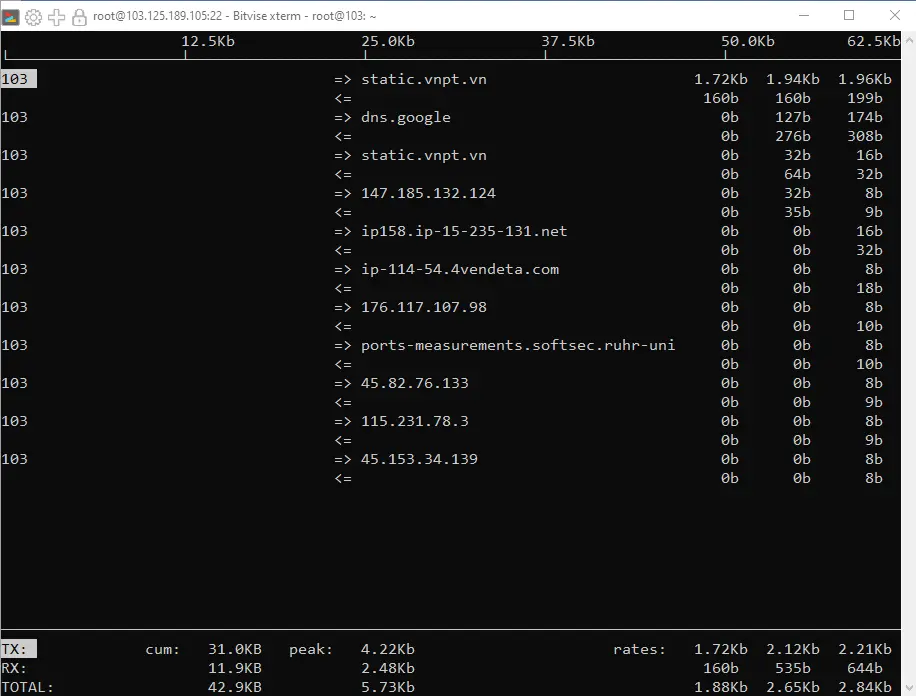
Hình ảnh ví dụ chạy Iftop
-
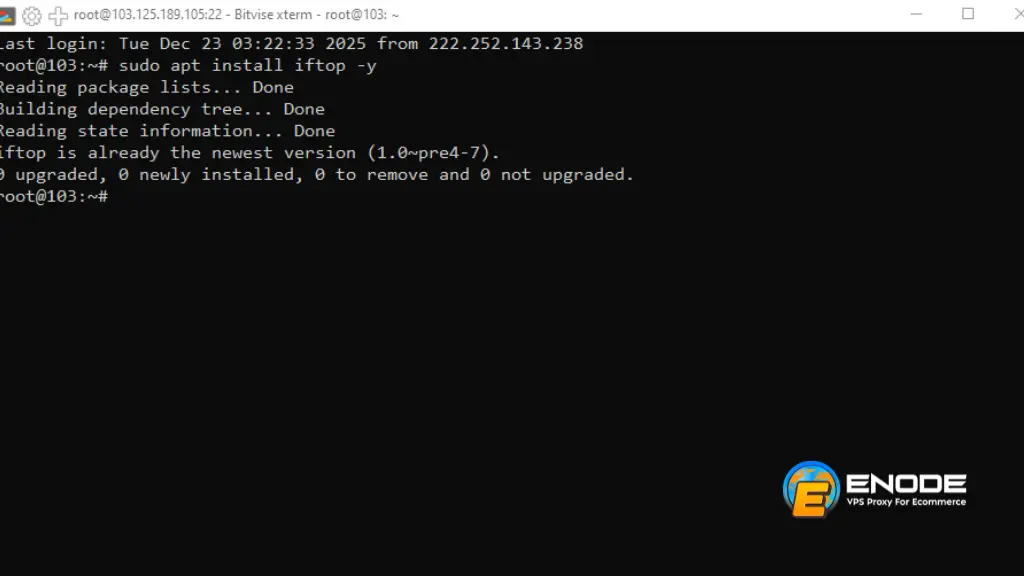
Cài đặt Iftop Ubuntu trên VPS Ubuntu thành công
Phân tích kết quả chạy lệnh trên hình ảnh
1. Tổng quan nhanh
iftop đang hoạt động bình thường, VPS có traffic nhưng rất thấp, hoàn toàn không có dấu hiệu bất thường hay bị tấn công.Ở thời điểm chụp ảnh:
- Traffic chỉ ở mức KB/s.
- Chủ yếu là DNS + kết nối kiểm tra cổng (scan nhẹ).
2. Ý nghĩa các cột trong iftop
Ở mỗi dòng bạn thấy dạng
=> domain / IP<=
- =>: dữ liệu VPS gửi đi (Upload)
- <=: dữ liệu VPS nhận về (Download)
- 3 cột số bên phải lần lượt là:
- 2s (trung bình 2 giây).
- 10s (trung bình 10 giây).
- 40s (trung bình 40 giây).
3. Phân tích từng nhóm kết nối
static.vnpt.vn
- Có cả upload và download
- Lưu lượng ~ 1–2 KB
Đây thường là:
- DNS
- Kết nối hạ tầng mạng VNPT
- Hoàn toàn bình thường
dns.google
- Download vài trăm byte
- VPS đang dùng DNS Google (8.8.8.8 / 8.8.4.4)
- Bình thường, không đáng lo
Các IP lạ như:
- 147.185.132.124
- 176.117.107.98
- 45.82.76.133
- ports-measurements.softsec.ruhr-uni
- avendeta.com
Đặc điểm:
- Traffic cực thấp (8b – 18b)
- Gần như chỉ ping / probe
- Không có upload lớn từ VPS
Kết luận:
- Đây là scan Internet định kỳ
- Gặp trên 99% VPS public IP
- Không phải hack
- Không phải DDoS
4. Phần tổng kết
TX (Upload): 31.0KB
RX (Download): 11.9KB
TOTAL: 42.9KB
Peak: ~5.7KB
Rates: ~2–3 KB/s
Ý nghĩa:
- Lưu lượng cực thấp
- VPS gần như đang idle
- Không có dịch vụ nào đang ngốn băng thông
5. Kết luận cuối cùng
- VPS an toàn.
- Không có traffic bất thường.
- Không có dấu hiệu botnet, đào coin hay bị chiếm quyền.
- iftop hiển thị đúng, dùng ổn.
Qua phân tích từ ví dụ chạy iftop trên Ubuntu, có thể thấy VPS đang hoạt động ổn định với lưu lượng mạng thấp, chủ yếu là các kết nối DNS và truy cập kiểm tra thông thường từ Internet. Việc chạy iftop giúp quản trị viên nhanh chóng nắm được VPS có phát sinh traffic bất thường hay không, từ đó chủ động kiểm soát băng thông và phát hiện sớm các rủi ro bảo mật. Nhờ đó, iftop trở thành công cụ hữu ích trong quá trình giám sát và tối ưu hệ thống VPS Ubuntu.
Theo dõi băng thông theo card mạng trên VPS Ubuntu
Một số VPS có nhiều interface mạng (eth0, ens3…).
Để theo dõi đúng card mạng chạy lệnh:
sudo iftop -i eth0
-

Theo dõi băng thông theo card mạng trên VPS Ubuntu
Hình ảnh trên thể hiện: Trong giao diện iftop, mỗi dòng hiển thị một kết nối mạng giữa VPS và một địa chỉ IP hoặc tên miền. Ký hiệu => thể hiện lưu lượng dữ liệu từ VPS đi ra ngoài, còn <= là lưu lượng từ bên ngoài gửi về VPS. Có thể thấy VPS đang có kết nối tới các địa chỉ như static.vnpt.vn, dns.google và một số IP khác. Các cột số liệu bên phải (Kb hoặc b) thể hiện tốc độ truyền dữ liệu trung bình trong các khoảng thời gian ngắn gần nhất. Giúp quản trị viên nhanh chóng xác định VPS đang giao tiếp với những máy chủ nào và mức băng thông đang sử dụng.
Nhờ đó, iftop là công cụ hữu ích để kiểm tra nhanh các kết nối bất thường hoặc phát hiện VPS đang tiêu tốn băng thông nhiều từ nguồn nào.
Lọc IP và cổng với Iftop Ubuntu
Chỉ theo dõi port cụ thể (ví dụ port 80)
sudo iftop -f "port 80"
Theo dõi kết nối đến IP cụ thể
sudo iftop -f "host 8.8.8.8"
Tính năng lọc này cực kỳ hữu ích khi:
- Debug website
- Kiểm tra API
- Phát hiện traffic bất thường từ một IP lạ
Phát hiện VPS bị ngốn băng thông bằng Iftop Ubuntu
Một trong những nguyên nhân phổ biến khiến VPS Ubuntu hoạt động chậm, lag hoặc vượt giới hạn băng thông là do lưu lượng mạng bị tiêu thụ bất thường mà quản trị viên không kịp nhận ra. Trong những trường hợp này, Iftop Ubuntu là công cụ rất hiệu quả giúp phát hiện nhanh VPS đang bị “ngốn” băng thông ngay tại thời điểm thực tế.
Khi chạy Iftop Ubuntu, toàn bộ lưu lượng upload và download trên VPS sẽ được hiển thị theo thời gian thực, kèm theo địa chỉ IP nguồn và IP đích. Nhờ đó, quản trị viên có thể dễ dàng xác định IP nào đang sử dụng nhiều băng thông nhất, kết nối nào tăng đột biến trong thời gian ngắn hay lưu lượng có duy trì ở mức cao bất thường hay không. Các mốc thời gian 2 giây, 10 giây và 40 giây giúp phân biệt traffic tức thời và traffic kéo dài.
Iftop Ubuntu đặc biệt hữu ích trong việc phát hiện các tình huống như website bị crawl quá mức, VPS chạy proxy hoặc VPN bị abuse, API bị gọi liên tục, hay mã độc âm thầm gửi dữ liệu ra bên ngoài. Thay vì phải kiểm tra từng dịch vụ thủ công, Iftop cho phép nhìn tổng thể toàn bộ hoạt động mạng chỉ trong một giao diện duy nhất.
Ngoài ra, công cụ này còn hỗ trợ lọc theo IP hoặc cổng, giúp khoanh vùng chính xác nguyên nhân gây tiêu tốn băng thông. Nhờ khả năng giám sát trực quan, nhẹ và chính xác, Iftop Ubuntu giúp quản trị viên phát hiện sớm rủi ro, kịp thời xử lý trước khi VPS bị chậm, gián đoạn dịch vụ hoặc phát sinh chi phí băng thông không mong muốn.
=> Xem thêm: Đo tốc độ mạng VPS Ubuntu 22.04 bằng Speedtest CLI
Một số lỗi thường gặp khi dùng Iftop Ubuntu và cách khắc phục
Trong quá trình sử dụng Iftop Ubuntu để theo dõi băng thông VPS, người dùng có thể gặp một số lỗi phổ biến, đặc biệt là với những ai mới làm quen với môi trường server. Việc nắm rõ nguyên nhân và cách khắc phục sẽ giúp quá trình giám sát mạng diễn ra ổn định và chính xác hơn.
Lỗi thường gặp nhất là Iftop không chạy được hoặc báo thiếu quyền truy cập. Nguyên nhân là do Iftop cần quyền root để bắt gói tin mạng. Cách khắc phục rất đơn giản, chỉ cần chạy lệnh với quyền sudo iftop thay vì chạy trực tiếp.
Một lỗi khác là không hiển thị hoặc hiển thị rất ít lưu lượng, khiến người dùng nghĩ rằng Iftop không hoạt động. Trường hợp này thường do chọn sai card mạng. VPS có thể sử dụng interface như eth0, ens3 hoặc ens160. Bạn nên kiểm tra lại bằng lệnh ip a, sau đó chạy lại Iftop với tham số -i để chỉ định đúng interface.
Ngoài ra, màn hình Iftop bị rối, khó đọc cũng là vấn đề phổ biến khi VPS có nhiều kết nối cùng lúc. Bạn có thể sử dụng các phím tắt trong Iftop để ẩn DNS lookup, sắp xếp theo băng thông hoặc lọc IP, giúp giao diện gọn gàng và dễ quan sát hơn.
Cuối cùng, cần lưu ý rằng Iftop chỉ hiển thị lưu lượng tại thời điểm chạy, không lưu lịch sử. Vì vậy, nên kết hợp Iftop Ubuntu với các công cụ giám sát khác để quản lý VPS toàn diện hơn.
Trong quá trình vận hành VPS Ubuntu, việc theo dõi và kiểm soát băng thông đóng vai trò then chốt trong việc đảm bảo hiệu năng, độ ổn định và chi phí vận hành. Iftop Ubuntu đã chứng minh được vai trò là giải pháp theo dõi băng thông VPS hiệu quả, nhờ khả năng hiển thị lưu lượng mạng theo thời gian thực, xác định chính xác IP và kết nối đang tiêu thụ nhiều băng thông. Ngoài ra, bạn đừng quên kết hợp Iftop Ubuntu với các công cụ quản lý hệ thống khác như Htop, Nload hay Fail2ban sẽ giúp bạn nắm toàn diện tài nguyên VPS, từ CPU, RAM đến băng thông mạng nhé!



Enode
Chi tiết tác giả
Dịch vụ nổi bật
VPS Australia
149.000 vnđ/tháng

Cấu hình
-
 RAM: 1 GB
 -
CPU: 1 vCPU
-
SSD: 30 GB
-
Network: 150 Mbps
-
 Bandwidth: Unlimited
 -
OS: Linux
-
Vị trí: Sydney
-
IP: IPv4 Datacenter
 RAM: 1 GB
  CPU: 1 vCPU
  SSD: 30 GB
  Network: 150 Mbps
  Bandwidth: Unlimited
  OS: Linux
  Vị trí: Sydney
  IP: IPv4 Datacenter
 VPS Nigeria
239.000 vnđ/tháng

Cấu hình
-
RAM: 1 GB
-
CPU: 1 vCPU
-
SSD: 25 GB
-
Network: 100 Mbps
-
Bandwidth: 2 TB
-
OS: Linux
-
Vị trí: Nigeria
-
IP: IPv4 Datacenter
VPS Ai Cập
239.000 vnđ/tháng

Cấu hình
-
RAM: 1 GB
-
CPU: 1 vCPU
-
SSD: 25 GB
-
Network: 100 Mbps
-
Bandwidth: 2 TB
-
OS: Linux
-
Vị trí: Ai Cập
-
IP: IPv4 Datacenter
VPS Nam Phi
239.000 vnđ/tháng

Cấu hình
-
RAM: 1 GB
-
CPU: 1 vCPU
-
SSD: 25 GB
-
Network: 100 Mbps
-
Bandwidth: 2 TB
-
OS: Linux
-
Vị trí: Johannesburg
-
IP: IPv4 Datacenter
VPS Mexico
239.000 vnđ/tháng

Cấu hình
-
RAM: 1 GB
-
CPU: 1 vCPU
-
SSD: 25 GB
-
Network: 100 Mbps
-
Bandwidth: 2 TB
-
OS: Linux
-
Vị trí: Mexico
-
IP: IPv4 Datacenter
VPS Chile
239.000 vnđ/tháng

Cấu hình
-
RAM: 1 GB
-
CPU: 1 vCPU
-
SSD: 25 GB
-
Network: 100 Mbps
-
Bandwidth: 2 TB
-
OS: Linux
-
Vị trí: Santiago
-
IP: IPv4 Datacenter
VPS Brazil
199.000 vnđ/tháng

Cấu hình
-
RAM: 1 GB
-
CPU: 1 vCPU
-
SSD: 25 GB
-
Network: 100 Mbps
-
Bandwidth: Unlimited
-
OS: Linux
-
Vị trí: Brazil
-
IP: IPv4 Datacenter
VPS Canada
149.000 vnđ/tháng

Cấu hình
-
RAM: 1 GB
-
CPU: 1 vCPU
-
SSD: 30 GB
-
Network: 150 Mbps
-
Bandwidth: Unlimited
-
OS: Linux
-
Vị trí: Toronto
-
IP: IPv4 Datacenter
VPS Mỹ
115.000 vnđ/tháng

Cấu hình
-
RAM: 1 GB
-
CPU: 1 vCPU
-
SSD: 30 GB
-
Network: 150 Mbps
-
Bandwidth: Unlimited
-
OS: Linux
-
Vị trí: 16 bang Hoa Kỳ
-
IP: IPv4 Datacenter
VPS Nga
199.000 vnđ/tháng

Cấu hình
-
RAM: 1 GB
-
CPU: 1 vCPU
-
SSD: 25 GB
-
Network: 100 Mbps
-
Bandwidth: Unlimited
-
OS: Linux
-
Vị trí: Moscow
-
IP: IPv4 Datacenter
VPS Đan Mạch
199.000 vnđ/tháng

Cấu hình
-
RAM: 1 GB
-
CPU: 1 vCPU
-
SSD: 25 GB
-
Network: 100 Mbps
-
Bandwidth: Unlimited
-
OS: Linux
-
Vị trí: Denmark
-
IP: IPv4 Datacenter
VPS Italy
199.000 vnđ/tháng

Cấu hình
-
RAM: 1 GB
-
CPU: 1 vCPU
-
SSD: 25 GB
-
Network: 100 Mbps
-
Bandwidth: Unlimited
-
OS: Linux
-
Vị trí: Italy
-
IP: IPv4 Datacenter
VPS Tây Ban Nha
199.000 vnđ/tháng

Cấu hình
-
RAM: 1 GB
-
CPU: 1 vCPU
-
SSD: 25 GB
-
Network: 100 Mbps
-
Bandwidth: Unlimited
-
OS: Linux
-
Vị trí: Madrid
-
IP: IPv4 Datacenter
VPS Hungary
199.000 vnđ/tháng

Cấu hình
-
RAM: 1 GB
-
CPU: 1 vCPU
-
SSD: 25 GB
-
Network: 100 Mbps
-
Bandwidth: Unlimited
-
OS: Linux
-
Vị trí: Hungary
-
IP: IPv4 Datacenter
VPS Áo
199.000 vnđ/tháng

Cấu hình
-
RAM: 1 GB
-
CPU: 1 vCPU
-
SSD: 25 GB
-
Network: 100 Mbps
-
Bandwidth: Unlimited
-
OS: Linux
-
Vị trí: Vienna
-
IP: IPv4 Datacenter
VPS Hà Lan
149.000 vnđ/tháng

Cấu hình
-
RAM: 1 GB
-
CPU: 1 vCPU
-
SSD: 30 GB
-
Network: 150 Mbps
-
Bandwidth: Unlimited
-
OS: Linux
-
Vị trí: Amsterdam
-
IP: IPv4 Datacenter
VPS Pháp
149.000 vnđ/tháng

Cấu hình
-
RAM: 1 GB
-
CPU: 1 vCPU
-
SSD: 30 GB
-
Network: 150 Mbps
-
Bandwidth: Unlimited
-
OS: Linux
-
Vị trí: Roubaix, Paris
-
IP: IPv4 Datacenter
VPS Đức
149.000 vnđ/tháng

Cấu hình
-
RAM: 1 GB
-
CPU: 1 vCPU
-
SSD: 30 GB
-
Network: 150 Mbps
-
Bandwidth: Unlimited
-
OS: Linux
-
Vị trí: Falkenstein
-
IP: IPv4 Datacenter
VPS Anh
149.000 vnđ/tháng

Cấu hình
-
RAM: 1 GB
-
CPU: 1 vCPU
-
SSD: 30 GB
-
Network: 150 Mbps
-
Bandwidth: Unlimited
-
OS: Linux
-
Vị trí: Wolverhampton
-
IP: IPv4 Datacenter
VPS Dubai – UAE
195.000 vnđ/tháng

Cấu hình
-
RAM: 1 GB
-
CPU: 1 vCPU
-
SSD: 40 GB
-
Network: 30 Mbps
-
Bandwidth: 200
-
OS: Linux
-
Vị trí: Dubai - UAE
-
IP: IPv4 Datacenter
VPS Ấn Độ
195.000 vnđ/tháng

Cấu hình
-
RAM: 1 GB
-
CPU: 1 vCPU
-
SSD: 40 GB
-
Network: 30 Mbps
-
Bandwidth: 200
-
OS: Linux
-
Vị trí: Mumbai
-
IP: IPv4 Datacenter
VPS Indonesia
195.000 vnđ/tháng

Cấu hình
-
RAM: 1 GB
-
CPU: 1 vCPU
-
SSD: 40 GB
-
Network: 30 Mbps
-
Bandwidth: 400
-
OS: Linux
-
Vị trí: Indonesia
-
IP: IPv4 Datacenter
VPS HongKong
195.000 vnđ/tháng

Cấu hình
-
RAM: 1 GB
-
CPU: 1 vCPU
-
SSD: 40 GB
-
Network: 30 Mbps
-
Bandwidth: 200
-
OS: Linux
-
Vị trí: Hong Kong
-
IP: IPv4 Datacenter
VPS Đài Loan
195.000 vnđ/tháng

Cấu hình
-
RAM: 1 GB
-
CPU: 1 vCPU
-
SSD: 40 GB
-
Network: 30 Mbps
-
Bandwidth: 200
-
OS: Linux
-
Vị trí: Đài Loan
-
IP: IPv4 Datacenter
VPS Thái Lan
195.000 vnđ/tháng

Cấu hình
-
RAM: 1 GB
-
CPU: 1 vCPU
-
SSD: 40 GB
-
Network: 30 Mbps
-
Bandwidth: 400
-
OS: Linux
-
Vị trí: Thái Lan
-
IP: IPv4 Datacenter
VPS Hàn Quốc
195.000 vnđ/tháng
Cấu hình
-
RAM: 1 GB
-
CPU: 1 vCPU
-
SSD: 40 GB
-
Network: 30 Mbps
-
Bandwidth: 200
-
OS: Linux
-
Vị trí: Seoul
-
IP: IPv4 Datacenter
VPS Nhật Bản
195.000 vnđ/tháng

Cấu hình
-
RAM: 1 GB
-
CPU: 1 vCPU
-
SSD: 40 GB
-
Network: 30 Mbps
-
Bandwidth: 400
-
OS: Linux
-
Vị trí: Tokyo
-
IP: IPv4 Datacenter
VPS Singapore
129.000 vnđ/tháng

Cấu hình
-
RAM: 1 GB
-
CPU: 1 vCPU
-
SSD: 30 GB
-
Network: 150 Mbps
-
Bandwidth: Unlimited
-
OS: Linux
-
Vị trí: Singapore
-
IP: IPv4 Datacenter
VPS Việt Nam
115.000 vnđ/tháng

Cấu hình
-
RAM: 1 GB
-
CPU: 1 vCPU
-
SSD: 30 GB
-
Network: 150 Mbps
-
Bandwidth: Unlimited
-
OS: Linux
-
Vị trí: Hà Nội, Hồ Chí Minh
-
IP: IPv4 Datacenter
VPS Australia
Giảm 10%
Chỉ từ 149.000 vnđ/tháng
-
 RAM: 1 GB
 -
CPU: 1 vCPU
-
SSD: 30 GB
-
NETWORK: 150 Mbps
-
BANDWIDTH: Unlimited
-
OS: Windows/ Linux
 RAM: 1 GB
VPS Ai Cập
Giảm 10%
Chỉ từ 782.000 vnđ/tháng
-
RAM: 2 GB
-
CPU: 1 vCPU
-
SSD: 50 GB
-
NETWORK: 50 Mbps
-
BANDWIDTH: 1 TB
-
OS: Windows/ Linux

VPS Nam Phi
Giảm 10%
Chỉ từ 325.000 vnđ/tháng
-
RAM: 1 GB
-
CPU: 1 vCPU
-
SSD: 25 GB
-
NETWORK: 100 Mbps
-
BANDWIDTH: 2 TB
-
OS: Windows/ Linux
VPS Nigeria
Giảm 10%
Chỉ từ 215.000 vnđ/tháng
-
RAM: 1 GB
-
CPU: 1 vCPU
-
SSD: 40 GB
-
NETWORK: 30 Mbps
-
BANDWIDTH: 2 TB
-
OS: Windows/ Linux

VPS Colombia
Giảm 10%
Chỉ từ 239.000 vnđ/tháng
-
RAM: 1 GB
-
CPU: 1 vCPU
-
SSD: 25 GB
-
NETWORK: 100 Mbps
-
BANDWIDTH: 2 TB
-
OS: Windows/ Linux
VPS Brazil
Giảm 10%
Chỉ từ 275.000 vnđ/tháng
-
RAM: 1 GB
-
CPU: 1 vCPU
-
SSD: 25 GB
-
NETWORK: 100 Mbps
-
BANDWIDTH: Unlimited
-
OS: Windows/ Linux

VPS Argentina
Giảm 10%
Chỉ từ 199.000 vnđ/tháng
-
RAM: 1 GB
-
CPU: 1 vCPU
-
SSD: 25 GB
-
NETWORK: 150 Mbps
-
BANDWIDTH: Unlimited
-
OS: Windows/ Linux
VPS Canada
Giảm 10%
Chỉ từ 149.000 vnđ/tháng
-
RAM: 1 GB
-
CPU: 1 vCPU
-
SSD: 30 GB
-
NETWORK: 150 Mbps
-
BANDWIDTH: Unlimited
-
OS: Windows/ Linux

VPS USA
Giảm 10%
Chỉ từ 115.000 vnđ/tháng
-
RAM: 1 GB
-
CPU: 1 vCPU
-
SSD: 30 GB
-
NETWORK: 150 Mbps
-
BANDWIDTH: Unlimited
-
OS: Windows/ Linux

VPS Bồ Đào Nha
Giảm 10%
Chỉ từ 275.000 vnđ/tháng
-
RAM: 1 GB
-
CPU: 1 vCPU
-
SSD: 25 GB
-
NETWORK: 100 Mbps
-
BANDWIDTH: Unlimited
-
OS: Windows/ Linux
VPS Austria
Giảm 10%
Chỉ từ 275.000 vnđ/tháng
-
RAM: 1 GB
-
CPU: 1 vCPU
-
SSD: 25 GB
-
NETWORK: 100 Mbps
-
BANDWIDTH: Unlimited
-
OS: Windows/ Linux
VPS Hà Lan
Giảm 10%
Chỉ từ 149.000 vnđ/tháng
-
RAM: 1 GB
-
CPU: 1 vCPU
-
SSD: 30 GB
-
NETWORK: 150 Mbps
-
BANDWIDTH: Unlimited
-
OS: Windows/ Linux
VPS Pháp
Giảm 10%
Chỉ từ 149.000 vnđ/tháng
-
RAM: 1 GB
-
CPU: 1 vCPU
-
SSD: 30 GB
-
NETWORK: 150 Mbps
-
BANDWIDTH: Unlimited
-
OS: Windows/ Linux
VPS Đức
Giảm 10%
Chỉ từ 149.000 vnđ/tháng
-
RAM: 1 GB
-
CPU: 1 vCPU
-
SSD: 30 GB
-
NETWORK: 150 Mbps
-
BANDWIDTH: Unlimited
-
OS: Windows/ Linux
VPS Anh
Giảm 10%
Chỉ từ 149.000 vnđ/tháng
-
RAM: 1 GB
-
CPU: 1 vCPU
-
SSD: 30 GB
-
NETWORK: 150 Mbps
-
BANDWIDTH: Unlimited
-
OS: Windows/ Linux
VPS Indonesia
Giảm 10%
Chỉ từ 195.000 vnđ/tháng
-
RAM: 1 GB
-
CPU: 1 vCPU
-
SSD: 40 GB
-
NETWORK: 30 Mbps
-
BANDWIDTH: 400
-
OS: Windows/ Linux

VPS Philippines
Giảm 10%
Chỉ từ 195.000 vnđ/tháng
-
RAM: 1 GB
-
CPU: 1 vCPU
-
SSD: 40 GB
-
NETWORK: 30 Mbps
-
BANDWIDTH: 400
-
OS: Windows/ Linux
VPS Hong Kong
Giảm 10%
Chỉ từ 195.000 vnđ/tháng
-
RAM: 1 GB
-
CPU: 1 vCPU
-
SSD: 40 GB
-
NETWORK: 30 Mbps
-
BANDWIDTH: 200
-
OS: Windows/ Linux
VPS Thái Lan
Giảm 10%
Chỉ từ 195.000 vnđ/tháng
-
RAM: 1 GB
-
CPU: 1 vCPU
-
SSD: 40 GB
-
NETWORK: 30 Mbps
-
BANDWIDTH: 400
-
OS: Windows/ Linux
VPS Singapore
Giảm 10%
Chỉ từ 129.000 vnđ/tháng
-
RAM: 1 GB
-
CPU: 1 vCPU
-
SSD: 30 GB
-
NETWORK: 150 Mbps
-
BANDWIDTH: Unlimited
-
OS: Windows/ Linux
VPS Việt Nam
Giảm 10%
Chỉ từ 129.000 vnđ/tháng
-
RAM: 1 GB
-
CPU: 1 vCPU
-
SSD: 30 GB
-
NETWORK: 150 Mbps
-
BANDWIDTH: Unlimited
-
OS: Windows/ Linux

USDCX3
Giảm 10%
Chỉ từ 15.000 đ/ngày
-
Kiểu mạng: Residential
-
IPv4 sạch - Unlimited Bandwidth
-
Nhà mạng: Random Residential
-
Thời gian đổi IP tối đa 300 giây / lần
-
Vị trí: Random US
-
HTTP
-
Tùy chỉnh Username/Password
-
Có White IP đăng nhập
USDCX2
Giảm 10%
Chỉ từ 10.000 đ/ngày
-
Kiểu mạng: Residential
-
IPv4 sạch - Unlimited Bandwidth
-
Nhà mạng: Random Residential
-
Thời gian đổi IP tối đa 420 giây / lần
-
Vị trí: Random US
-
HTTP
-
Tùy chỉnh Username/Password
-
Có White IP đăng nhập
USDCX1
Giảm 10%
Chỉ từ 9.000 đ/ngày
-
Kiểu mạng: Residential
-
IPv4 sạch - Unlimited Bandwidth
-
Nhà mạng: Random Residential
-
Thời gian đổi IP tối đa 600 giây / lần
-
Vị trí: Random US
-
HTTP
-
Tùy chỉnh Username/Password
-
Có White IP đăng nhập

Proxy tốc độ cao
Giảm 10%
Chỉ từ 239.000 vnđ/tháng
-
IPv4 Datacenter
-
IPv4 Private
-
HTTP/SOCKS 5
-
Unlimited Bandwidth
-
Tốc độ cao ổn định
-
IPv4 cố định
-
Đa quốc gia
-
Gia hạn hàng tháng

IPv4 shared giá rẻ
Giảm 40%
Chỉ từ 39.000 vnđ/tháng
-
IPv4 Datacenter
-
IPv4 Việt Nam
-
IPv4 Mỹ - USA
-
HTTP/SOCKS5
-
Unlimited Bandwidth
-
Tốc độ ổn định
-
Tiết kiệm chi phí
-
Gia hạn hàng tháng
Proxy tốc độ cao
Giảm 10%
Chỉ từ 80.000 vnđ/tháng
-
IPv4 Datacenter
-
IPv4 Private
-
HTTP/SOCKS 5
-
Unlimited Bandwidth
-
Tốc độ cao ổn định
-
IPv4 cố định
-
Đa quốc gia
-
Gia hạn hàng tháng
Proxy tốc độ cao
Giảm 10%
Chỉ từ 110.000 vnđ/tháng
-
IPv4 Datacenter
-
IPv4 Private
-
HTTP/SOCKS 5
-
Unlimited Bandwidth
-
Tốc độ cao ổn định
-
IPv4 cố định
-
Đa quốc gia
-
Gia hạn hàng tháng
Proxy tốc độ cao
Giảm 10%
Chỉ từ 69.000 vnđ/tháng
-
IPv4 Datacenter
-
IPv4 Private
-
HTTP/SOCKS 5
-
Unlimited Bandwidth
-
Tốc độ cao ổn định
-
IPv4 cố định
-
Đa quốc gia
-
Gia hạn hàng tháng

Datacenter IPv6 tĩnh
Giảm 10%
Chỉ từ 30.000 vnđ/tháng
-
IPv6 Datacenter
-
IPv6 Private
-
HTTP/SOCKS 5
-
Unlimited Bandwidth
-
Tốc độ cao ổn định
-
IPv6 cố định
-
Đa quốc gia
-
Gia hạn hàng tháng

Proxy dân cư IP tĩnh
Giảm 10%
Chỉ từ 149.000 vnđ/tháng
-
IPv4 cố định
-
IPv4 Residential
-
Giao thức HTTP/SOCKS5
-
Unlimited Bandwidth
-
Đa quốc gia
-
Tốc độ ổn định
-
IP không blacklist
-
Gia hạn hàng tháng

Datacenter IPv4 tĩnh
Giảm 10%
Chỉ từ 69.000 vnđ/tháng
-
IPv4 sạch Private
-
IP datacenter ổn định
-
Đa quốc gia
-
Unlimited Bandwidth
-
Tốc độ cao
-
IP không blacklist
-
IP cố định gia hạn hàng tháng
-
Giao thức HTTP/SOCKS 5
Proxy Dataceter xoay IP
Giảm 40%
Chỉ từ 6.000 vnđ/ngày
-
Unlimited Bandwidth
-
IPv4 Việt Nam
-
IPv4 USA (Mỹ)
-
IPv4 Europe (Châu Âu)
-
IPv4 Global (Toàn thế giới)
-
Có White IP đăng nhập
-
Tùy chỉnh Username/Password
-
Giao thức HTTP/SOCKS5

Proxy xoay RL89K
Giảm 10%
Chỉ từ 89.000 vnđ/GB
-
200 triệu IPv4, IPv6 mới liên tục
-
Thay đổi Quốc gia khi cần
-
Login Username/Password
-
Mua thêm băng thông khi cần
-
137 quốc gia
-
Lựa chọn thành phố
-
Thiết lập thời gian xoay
-
Thời gian sử dụng: Không giới hạn

Proxy xoay Professional
Giảm 10%
Chỉ từ 159.000 vnđ/GB
-
200 triệu IPv4, IPv6 mới liên tục
-
Thay đổi Quốc gia khi cần
-
Login Username/Password
-
Mua thêm băng thông khi cần
-
167 quốc gia
-
Lựa chọn thành phố
-
Thiết lập thời gian xoay
-
Thời gian sử dụng: Không giới hạn

Proxy xoay Premium
Giảm 10%
Chỉ từ 169.000 vnđ/GB
-
90 triệu IPv4 sạch update liên tục
-
Thay đổi Quốc gia khi cần
-
Login Username/Password
-
Mua thêm băng thông khi cần
-
142 quốc gia
-
Lựa chọn thành phố
-
Thiết lập thời gian xoay
-
Thời gian sử dụng: Không giới hạn

Proxy xoay Basic
Giảm 10%
Chỉ từ 115.000 vnđ/GB
-
55 triệu IPv4 sạch update liên tục
-
Thay đổi Quốc gia khi cần
-
Login Username/Password
-
Mua thêm băng thông khi cần
-
128 quốc gia
-
KHÔNG lựa chọn thành phố
-
KHÔNG thiết lập thời gian xoay
-
Thời gian sử dụng: Không giới hạn

Proxy Mobifone
Giảm 40%
Chỉ từ 20.000 vnđ/ngày
-
IPv4 Residential
-
Xoay IP khi cần/ Đổi IP tự động
-
HTTP/SOCKS5
-
Unlimited Bandwidth
-
4G Mobile/ Internet PC
-
Có White IP đăng nhập

Proxy dân cư xoay GB
Giảm 40%
Chỉ từ 59.000 vnđ/GB
-
IPv4/IPv6 Residential
-
Xoay IP random
-
Setup time xoay
-
Mua thêm băng thông khi cần
-
Lựa chọn thành phố
Proxy IPv6 Datacenter
Giảm 10%
Chỉ từ 30.000 vnđ/tháng
-
IPv6 Datacenter
-
IPv6 Private
-
HTTP/SOCKS 5
-
Unlimited Bandwidth
-
Tốc độ cao ổn định
Proxy IPv4 Datacenter
Giảm 10%
Chỉ từ 49.000 vnđ/tháng
-
IPv4 Datacenter
-
IPv4 Private
-
HTTP/SOCKS 5
-
Unlimited Bandwidth
-
Tốc độ cao ổn định
Proxy IPv4 Shared
Giảm 40%
Chỉ từ 39.000 vnđ/tháng
-
IPv4 Datacenter
-
IPv4 dùng chung
-
IPv4 cố định
-
HTTP/SOCKS5
-
Unlimited Bandwidth
-
Tốc độ ổn định

DCVN641
Giảm 10%
Chỉ từ 10.000 vnđ/ngày
-
Kiểu mạng: 4G Mobile
-
IPv4 sạch - Unlimited Bandwidth
-
Thời gian đổi IP tối đa 240 giây / lần
-
Giữ IP / Xoay IP
-
Vị trí: 63 tỉnh thành
-
HTTP
-
Đăng nhập qua Username / Password
-
Có White IP đăng nhập
-
Nhà mạng: 3 nhà mạng
DCVN15
Giảm 10%
Chỉ từ 9.000 vnđ/ngày
-
Kiểu mạng: Internet PC
-
IPv4 sạch - Unlimited Bandwidth
-
Thời gian đổi IP tối đa 60 giây / lần
-
Giữ IP / Xoay IP
-
Vị trí: 1 thành phố
-
HTTP
-
Đăng nhập qua Username / Password
-
Có White IP đăng nhập
-
Nhà mạng: 3 nhà mạng
DCVN16
Giảm 10%
Chỉ từ 8.000 vnđ/ngày
-
Kiểu mạng: Internet PC
-
IPv4 sạch - Unlimited Bandwidth
-
Thời gian đổi IP tối đa 120 giây / lần
-
Giữ IP / Xoay IP
-
Vị trí: 1 thành phố
-
HTTP
-
Đăng nhập qua Username / Password
-
Có White IP đăng nhập
-
Nhà mạng: 3 nhà mạng
DCVN17
Giảm 10%
Chỉ từ 6.000 vnđ/ngày
-
Kiểu mạng: Internet PC
-
IPv4 sạch - Unlimited Bandwidth
-
Thời gian đổi IP tối đa 240 giây / lần
-
Giữ IP / Xoay IP
-
Vị trí: 1 thành phố
-
HTTP
-
Đăng nhập qua Username / Password
-
Có White IP đăng nhập
-
Nhà mạng: 3 nhà mạng
DCVN32
Giảm 10%
Chỉ từ 4.000 vnđ/ngày
-
Kiểu mạng: 4G Mobile
-
IPv6 sạch - Unlimited Bandwidth
-
Thời gian đổi IP tối đa 60 giây / lần
-
Giữ IP / Xoay IP
-
Vị trí: 1 thành phố
-
HTTP
-
Đăng nhập qua Username / Password
-
Có White IP đăng nhập
-
Nhà mạng: 3 nhà mạng
DCVN33
Giảm 10%
Chỉ từ 2.500 vnđ/ngày
-
Kiểu mạng: 4G Mobile
-
IPv6 sạch - Unlimited Bandwidth
-
Thời gian đổi IP tối đa 240 giây / lần
-
Giữ IP / Xoay IP
-
Vị trí: 1 thành phố
-
HTTP
-
Đăng nhập qua Username / Password
-
Có White IP đăng nhập
-
Nhà mạng: 3 nhà mạng
4GMOBIFONE
Giảm 10%
Chỉ từ 20.000 vnđ/tháng
-
Kiểu mạng: 4G Mobile
-
IPv4 sạch - Unlimited Bandwidth
-
Thời gian đổi IP tối đa 40 giây / lần
-
Giữ IP / Xoay IP
-
Vị trí: 1 thành phố
-
HTTP SOCKS5
-
Đăng nhập qua Username / Password
-
Có White IP đăng nhập
-
Nhà mạng: Mobifone

DCVN9
Giảm 10%
Chỉ từ 45.000 vnđ/ngày
-
Kiểu mạng: Internet PC
-
IPv4 sạch - Unlimited Bandwidth
-
Thời gian đổi IP tối đa 5 giây / lần
-
Giữ IP / Xoay IP
-
Vị trí: 1 thành phố
-
HTTP SOCKS5
-
Đăng nhập qua Username / Password
-
Có White IP đăng nhập
-
Nhà mạng: FPT
DCVN12
Giảm 10%
Chỉ từ 25.000 vnđ/ngày
-
Kiểu mạng: Internet PC
-
IPv4 IPv6 sạch - Unlimited Bandwidth
-
Thời gian đổi IP tối đa 240 giây / lần
-
Giữ IP / Xoay IP
-
Vị trí: 1 thành phố
-
HTTP SOCKS5
-
Đăng nhập qua Username / Password
-
Có White IP đăng nhập
-
Nhà mạng: FPT
FPT36
Giảm 10%
Chỉ từ 10.000 vnđ/ngày
-
Kiểu mạng: 4G Mobile
-
IPv4 sạch - Unlimited Bandwidth
-
Thời gian đổi IP tối đa 15 giây / lần
-
Giữ IP / Xoay IP
-
Vị trí: 63 thành phố
-
HTTP
-
Đăng nhập qua Username / Password
-
Có White IP đăng nhập
-
Nhà mạng: FPT
DCVN31
Giảm 10%
Chỉ từ 9.000 vnđ/ngày
-
Kiểu mạng: 4G Mobile
-
IPv4 sạch - Unlimited Bandwidth
-
Thời gian đổi IP tối đa 60 giây / lần
-
Giữ IP / Xoay IP
-
Vị trí: 1 thành phố
-
HTTP
-
Đăng nhập qua Username / Password
-
Có White IP đăng nhập
-
Nhà mạng: FPT
DCVN30
Giảm 10%
Chỉ từ 8.000 vnđ/ngày
-
Kiểu mạng: 4G Mobile
-
IPv4 sạch - Unlimited Bandwidth
-
Thời gian đổi IP tối đa 120 giây / lần
-
Giữ IP / Xoay IP
-
Vị trí: 1 thành phố
-
HTTP
-
Đăng nhập qua Username / Password
-
Có White IP đăng nhập
-
Nhà mạng: FPT
DCVN29
Giảm 10%
Chỉ từ 6.000 vnđ/ngày
-
Kiểu mạng: 4G Mobile
-
IPv4 sạch - Unlimited Bandwidth
-
Thời gian đổi IP tối đa 240 giây / lần
-
Giữ IP / Xoay IP
-
Vị trí: 1 thành phố
-
HTTP
-
Đăng nhập qua Username / Password
-
Có White IP đăng nhập
-
Nhà mạng: FPT

DCVN22
Giảm 10%
Chỉ từ 15.000 vnđ/ngày
-
Kiểu mạng: Internet PC
-
IPv4 sạch - Unlimited Bandwidth
-
Thời gian đổi IP tối đa 180 giây / lần
-
Giữ IP / Xoay IP
-
Vị trí: 1 thành phố
-
HTTP SOCKS5
-
Đăng nhập qua Username / Password
-
Có White IP đăng nhập
-
Nhà mạng: Vinaphone
VINA4G120
Giảm 10%
Chỉ từ 10.000 vnđ/ngày
-
Kiểu mạng: 4G Mobile
-
IPv4 sạch - Unlimited Bandwidth
-
Thời gian đổi IP tối đa 120 giây / lần
-
Giữ IP / Xoay IP
-
Vị trí: 1 thành phố
-
HTTP
-
Đăng nhập qua Username / Password
-
Có White IP đăng nhập
-
Nhà mạng: Vinaphone
VNPT34
Giảm 10%
Chỉ từ 10.000 vnđ/ngày
-
Kiểu mạng: 4G Mobile
-
IPv4 sạch - Unlimited Bandwidth
-
Thời gian đổi IP tối đa 15 giây / lần
-
Giữ IP / Xoay IP
-
Vị trí: 63 thành phố
-
HTTP
-
Đăng nhập qua Username / Password
-
Có White IP đăng nhập
-
Nhà mạng: Vinaphone
DCVN21
Giảm 10%
Chỉ từ 10.000 vnđ/ngày
-
Kiểu mạng: Internet PC
-
IPv4 sạch - Unlimited Bandwidth
-
Thời gian đổi IP tối đa 240 giây / lần
-
Giữ IP / Xoay IP
-
Vị trí: 1 thành phố
-
HTTP SOCKS5
-
Đăng nhập qua Username / Password
-
Có White IP đăng nhập
-
Nhà mạng: Vinaphone
DCVN27
Giảm 10%
Chỉ từ 9.000 vnđ/ngày
-
Kiểu mạng: 4G Mobile
-
IPv4 sạch - Unlimited Bandwidth
-
Thời gian đổi IP tối đa 60 giây / lần
-
Giữ IP / Xoay IP
-
Vị trí: 1 thành phố
-
HTTP
-
Đăng nhập qua Username / Password
-
Có White IP đăng nhập
-
Nhà mạng: Vinaphone
VINA4G300
Giảm 10%
Chỉ từ 8.000 vnđ/ngày
-
Kiểu mạng: 4G Mobile
-
IPv4 sạch - Unlimited Bandwidth
-
Thời gian đổi IP tối đa 300 giây / lần
-
Giữ IP / Xoay IP
-
Vị trí: 1 thành phố
-
HTTP
-
Đăng nhập qua Username / Password
-
Có White IP đăng nhập
-
Nhà mạng: Vinaphone
DCVN28
Giảm 10%
Chỉ từ 8.000 vnđ/ngày
-
Kiểu mạng: 4G Mobile
-
IPv4 sạch - Unlimited Bandwidth
-
Thời gian đổi IP tối đa 120 giây / lần
-
Giữ IP / Xoay IP
-
Vị trí: 1 thành phố
-
HTTP
-
Đăng nhập qua Username / Password
-
Có White IP đăng nhập
-
Nhà mạng: Vinaphone
DCVN26
Giảm 10%
Chỉ từ 6.000 vnđ/ngày
-
Kiểu mạng: 4G Mobile
-
IPv4 sạch - Unlimited Bandwidth
-
Thời gian đổi IP tối đa 240 giây / lần
-
Giữ IP / Xoay IP
-
Vị trí: 1 thành phố
-
HTTP
-
Đăng nhập qua Username / Password
-
Có White IP đăng nhập
-
Nhà mạng: Vinaphone
4GVINAPHONE
Giảm 10%
Chỉ từ 350.000 vnđ/tháng
-
Kiểu mạng: 4G Mobile
-
IPv4 sạch - Unlimited Bandwidth
-
Thời gian đổi IP tối đa 40 giây / lần
-
Giữ IP / Xoay IP
-
Vị trí: 1 thành phố
-
HTTP SOCKS5
-
Đăng nhập qua Username / Password
-
Có White IP đăng nhập
-
Nhà mạng: Viettel

DCVN20
Giảm 10%
Chỉ từ 35.000 vnđ/ngày
-
Kiểu mạng: Internet PC
-
IPv4 sạch - Unlimited Bandwidth
-
Thời gian đổi IP tối đa 5 giây / lần
-
Giữ IP / Xoay IP
-
Vị trí: 2 thành phố
-
HTTP SOCKS5
-
Đăng nhập qua Username / Password
-
Có White IP đăng nhập
-
Nhà mạng: Viettel
DCVN19
Giảm 10%
Chỉ từ 20.000 vnđ/ngày
-
Kiểu mạng: Internet PC
-
IPv4 sạch - Unlimited Bandwidth
-
Thời gian đổi IP tối đa 20 giây / lần
-
Giữ IP / Xoay IP
-
Vị trí: 2 thành phố
-
HTTP SOCKS5
-
Đăng nhập qua Username / Password
-
KHÔNG có White IP đăng nhập
-
Nhà mạng: Viettel
4GVIETTEL
Giảm 10%
Chỉ từ 20.000 vnđ/ngày
-
Kiểu mạng: 4G Mobile
-
IPv4 sạch - Unlimited Bandwidth
-
Thời gian đổi IP tối đa 40 giây / lần
-
Giữ IP / Xoay IP
-
Vị trí: 1 thành phố
-
HTTP SOCKS5
-
Đăng nhập qua Username / Password
-
Có White IP đăng nhập
-
Nhà mạng: Viettel
DCVN18
Giảm 10%
Chỉ từ 15.000 vnđ/ngày
-
Kiểu mạng: Internet PC
-
IPv4 sạch - Unlimited Bandwidth
-
Thời gian đổi IP tối đa 40 giây / lần
-
Giữ IP / Xoay IP
-
Vị trí: 2 thành phố
-
HTTP SOCKS5
-
Đăng nhập qua Username / Password
-
Có White IP đăng nhập
-
Nhà mạng: Viettel
DCVN3
Giảm 10%
Chỉ từ 10.000 vnđ/ngày
-
Kiểu mạng: Internet PC
-
IPv4 sạch - Unlimited Bandwidth
-
Thời gian đổi IP tối đa 60 giây / lần
-
Giữ IP / Xoay IP
-
Vị trí: 1 thành phố
-
HTTP SOCKS5
-
Đăng nhập qua Username / Password
-
Có White IP đăng nhập
-
Nhà mạng: Viettel
VIETTEL35
Giảm 10%
Chỉ từ 10.000 vnđ/ngày
-
Kiểu mạng: 4G Mobile
-
IPv4 sạch - Unlimited Bandwidth
-
Thời gian đổi IP tối đa 15 giây / lần
-
Giữ IP / Xoay IP
-
Vị trí: 63 thành phố
-
HTTP
-
Đăng nhập qua Username / Password
-
Có White IP đăng nhập
-
Nhà mạng: Viettel
DCVN25
Giảm 10%
Chỉ từ 9.000 vnđ/ngày
-
Kiểu mạng: 4G Mobile
-
IPv4 sạch - Unlimited Bandwidth
-
Thời gian đổi IP tối đa 60 giây / lần
-
Giữ IP / Xoay IP
-
Vị trí: 1 thành phố
-
HTTP
-
Đăng nhập qua Username / Password
-
Có White IP đăng nhập
-
Nhà mạng: Viettel
DCVN24
Giảm 10%
Chỉ từ 8.000 vnđ/ngày
-
Kiểu mạng: 4G Mobile
-
IPv4 sạch - Unlimited Bandwidth
-
Thời gian đổi IP tối đa 120 giây / lần
-
Giữ IP / Xoay IP
-
Vị trí: 1 thành phố
-
HTTP
-
Đăng nhập qua Username / Password
-
Có White IP đăng nhập
-
Nhà mạng: Viettel
DCVN1
Giảm 10%
Chỉ từ 5.500 vnđ/ngày
-
Kiểu mạng: Internet PC
-
IPv4 sạch - Unlimited Bandwidth
-
Thời gian đổi IP tối đa 240 giây / lần
-
Giữ IP / Xoay IP
-
Vị trí: 1 thành phố
-
HTTP SOCKS5
-
Đăng nhập qua Username / Password
-
Có White IP đăng nhập
-
Nhà mạng: Viettel
DCVN23
Giảm 10%
Chỉ từ 6.000 vnđ/ngày
-
Kiểu mạng: 4G Mobile
-
IPv4 sạch - Unlimited Bandwidth
-
Thời gian đổi IP tối đa 240 giây / lần
-
Giữ IP / Xoay IP
-
Vị trí: 1 thành phố
-
HTTP
-
Đăng nhập qua Username / Password
-
Có White IP đăng nhập
-
Nhà mạng: Viettel
DCVN2
Giảm 10%
Chỉ từ 7.500 vnđ/ngày
-
Kiểu mạng: Internet PC
-
IPv4 sạch - Unlimited Bandwidth
-
Thời gian đổi IP tối đa 120 giây / lần
-
Giữ IP / Xoay IP
-
Vị trí: 1 thành phố
-
HTTP SOCKS5
-
Đăng nhập qua Username / Password
-
Có White IP đăng nhập
-
Nhà mạng: Viettel

EUROPE3
Giảm 10%
Chỉ từ 9.000 đ/ngày
-
Kiểu mạng: Datacenter
-
IPv4 sạch - Unlimited Bandwidth
-
Nhà mạng: Random Datacenter
-
Thời gian đổi IP tối đa 60 giây / lần
-
Vị trí: Random Europe
-
HTTP
-
Tùy chỉnh Username/Password
-
Có White IP đăng nhập
EUROPE2
Giảm 10%
Chỉ từ 8.000 đ/ngày
-
Kiểu mạng: Datacenter
-
IPv4 sạch - Unlimited Bandwidth
-
Nhà mạng: Random Datacenter
-
Thời gian đổi IP tối đa 120 giây / lần
-
Vị trí: Random Europe
-
HTTP
-
Tùy chỉnh Username/Password
-
Có White IP đăng nhập
EUROPE1
Giảm 10%
Chỉ từ 6.000 đ/ngày
-
Kiểu mạng: Datacenter
-
IPv4 sạch - Unlimited Bandwidth
-
Nhà mạng: Random Datacenter
-
Thời gian đổi IP tối đa 240 giây / lần
-
Vị trí: Random Europe
-
HTTP
-
Tùy chỉnh Username/Password
-
Có White IP đăng nhập

GLOBAL3
Giảm 10%
Chỉ từ 9.000 đ/ngày
-
Kiểu mạng: Datacenter
-
IPv4 sạch - Unlimited Bandwidth
-
Nhà mạng: Random Datacenter
-
Thời gian đổi IP tối đa 60 giây / lần
-
Vị trí: Random Global
-
HTTP SOCKS5
-
Tùy chỉnh Username/Password
-
Có White IP đăng nhập
GLOBAL2
Giảm 10%
Chỉ từ 8.000 đ/ngày
-
Kiểu mạng: Datacenter
-
IPv4 sạch - Unlimited Bandwidth
-
Nhà mạng: Random Datacenter
-
Thời gian đổi IP tối đa 120 giây / lần
-
Vị trí: Random Global
-
HTTP SOCKS5
-
Tùy chỉnh Username/Password
-
Có White IP đăng nhập
GLOBAL1
Giảm 10%
Chỉ từ 6.000 đ/ngày
-
Kiểu mạng: Datacenter
-
IPv4 sạch - Unlimited Bandwidth
-
Nhà mạng: Random Datacenter
-
Thời gian đổi IP tối đa 240 giây / lần
-
Vị trí: Random Global
-
HTTP SOCKS5
-
Tùy chỉnh Username/Password
-
Có White IP đăng nhập

XOAYUSA4
Giảm 10%
Chỉ từ 1.000 đ/ngày
-
Kiểu mạng: Datacenter
-
IPv4 sạch - Unlimited Bandwidth
-
Nhà mạng: Random Datacenter
-
Thời gian đổi IP tối đa 60 giây / lần
-
Vị trí: Random US
-
HTTP
-
Tùy chỉnh Username/Password
-
Có White IP đăng nhập
XOAYUSA3
Giảm 10%
Chỉ từ 9.000 đ/ngày
-
Kiểu mạng: Datacenter
-
IPv4 sạch - Unlimited Bandwidth
-
Nhà mạng: Random Datacenter
-
Thời gian đổi IP tối đa 60 giây / lần
-
Vị trí: Random US
-
HTTP
-
Tùy chỉnh Username/Password
-
Có White IP đăng nhập
XOAYUSA2
Giảm 10%
Chỉ từ 8.000 đ/ngày
-
Kiểu mạng: Datacenter
-
IPv4 sạch - Unlimited Bandwidth
-
Nhà mạng: Random Datacenter
-
Thời gian đổi IP tối đa 120 giây / lần
-
Vị trí: Random US
-
HTTP
-
Tùy chỉnh Username/Password
-
Có White IP đăng nhập
XOAYUSA1
Giảm 10%
Chỉ từ 6.000 đ/ngày
-
Kiểu mạng: Datacenter
-
IPv4 sạch - Unlimited Bandwidth
-
Nhà mạng: Random Datacenter
-
Thời gian đổi IP tối đa 240 giây / lần
-
Vị trí: Random US
-
HTTP
-
Tùy chỉnh Username/Password
-
Có White IP đăng nhập
XOAYVN3
Giảm 10%
Chỉ từ 9.000 đ/ngày
-
Kiểu mạng: Datacenter
-
IPv4 sạch - Unlimited Bandwidth
-
Nhà mạng: Random Datacenter
-
Thời gian đổi IP tối đa 60 giây / lần
-
Vị trí: Random Việt Nam
-
HTTP
-
Tùy chỉnh Username/Password
-
Có White IP đăng nhập
XOAYVN2
Giảm 10%
Chỉ từ 8.000 đ/ngày
-
Kiểu mạng: Datacenter
-
IPv4 sạch - Unlimited Bandwidth
-
Nhà mạng: Random Datacenter
-
Thời gian đổi IP tối đa 120 giây / lần
-
Vị trí: Random Việt Nam
-
HTTP
-
Tùy chỉnh Username/Password
-
Có White IP đăng nhập
XOAYVN1
Giảm 10%
Chỉ từ 6.000 đ/ngày
-
Kiểu mạng: Datacenter
-
IPv4 sạch - Unlimited Bandwidth
-
Nhà mạng: Random Datacenter
-
Thời gian đổi IP tối đa 240 giây / lần
-
Vị trí: Random Việt Nam
-
HTTP
-
Tùy chỉnh Username/Password
-
Có White IP đăng nhập
Proxy Mỹ (USA)
Giảm 40%
Chỉ từ 39.000 vnđ/tháng
-
IPv4 Datacenter
-
IPv4 dùng chung
-
IPv4 cố định
-
HTTP/SOCKS5
-
Unlimited Bandwidth
-
Tốc độ ổn định
Proxy Việt Nam
Giảm 40%
Chỉ từ 39.000 vnđ/tháng
-
IPv4 Datacenter
-
IPv4 dùng chung
-
IPv4 cố định
-
HTTP/SOCKS5
-
Unlimited Bandwidth
-
Tốc độ ổn định
PREMIUM
Giảm 10%
Chỉ từ 169.000 vnđ/GB
-
90 triệu IPv4 sạch update liên tục
-
Thay đổi Quốc gia khi cần
-
Login Username/Password
-
Mua thêm băng thông khi cần
-
142 quốc gia
-
Lựa chọn thành phố
-
Thiết lập thời gian xoay
-
Thời gian sử dụng: Không giới hạn
PROFESSIONAL
Giảm 10%
Chỉ từ 159.000 vnđ/GB
-
200 triệu IPv4, IPv6 mới liên tục
-
Thay đổi Quốc gia khi cần
-
Login Username/Password
-
Mua thêm băng thông khi cần
-
167 quốc gia
-
Lựa chọn thành phố
-
Thiết lập thời gian xoay
-
Thời gian sử dụng: Không giới hạn
BASIC
Giảm 10%
Chỉ từ 115.000 vnđ/GB
-
55 triệu IPv4 sạch update liên tục
-
Thay đổi Quốc gia khi cần
-
Login Username/Password
-
Mua thêm băng thông khi cần
-
128 quốc gia
-
KHÔNG lựa chọn thành phố
-
KHÔNG thiết lập thời gian xoay
-
Thời gian sử dụng: Không giới hạn
RL89K
Giảm 10%
Chỉ từ 89.000 vnđ/GB
-
200 triệu IPv4, IPv6 mới liên tục
-
Thay đổi Quốc gia khi cần
-
Login Username/Password
-
Mua thêm băng thông khi cần
-
137 quốc gia
-
Lựa chọn thành phố
-
Thiết lập thời gian xoay
-
Thời gian sử dụng: Không giới hạn
Proxy xoay RL30D
Giảm 10%
Chỉ từ 59.000 vnđ/GB/30 ngày
-
200 triệu IPv4, IPv6 mới liên tục
-
Thay đổi Quốc gia khi cần
-
Login Username/Password
-
Mua thêm băng thông khi cần
-
137 quốc gia
-
Lựa chọn thành phố
-
Thiết lập thời gian xoay
-
Thời gian sử dụng: 30 ngày
Proxy Viettel
Giảm 40%
Chỉ từ 5.500 vnđ/ngày
-
IPv4 Residential
-
Xoay IP khi cần/ Đổi IP tự động
-
HTTP/SOCKS5
-
Unlimited Bandwidth
-
4G Mobile/ Internet PC
-
Có White IP đăng nhập
Proxy Vinaphone
Giảm 40%
Chỉ từ 6.000 vnđ/ngày
-
IPv4 Residential
-
Xoay IP khi cần/ Đổi IP tự động
-
HTTP/SOCKS5
-
Unlimited Bandwidth
-
4G Mobile/ Internet PC
-
Có White IP đăng nhập
Proxy Mobifone
Giảm 40%
Chỉ từ 20.000 vnđ/ngày
-
IPv4 Residential
-
Xoay IP khi cần/ Đổi IP tự động
-
HTTP/SOCKS5
-
Unlimited Bandwidth
-
4G Mobile/ Internet PC
-
Có White IP đăng nhập
Proxy FPT
Giảm 40%
Chỉ từ 6.000 vnđ/ngày
-
IPv4 Residential
-
Xoay IP khi cần/ Đổi IP tự động
-
HTTP/SOCKS5
-
Unlimited Bandwidth
-
4G Mobile/ Internet PC
-
Có White IP đăng nhập